跳至主要内容

Winutil

· 閱讀時間約 4 分鐘 · 1007 字

這是在 Windows 系統上一個由大佬 Chris Titus 開發的超好用開源工具:Winutil,能一鍵去掉 Windows 煩人的追蹤、內建廣告、以及沒用的預裝軟體,還可以快速安裝很多實用應用,使用超簡易。

如何操作 WinUtil​

不需要下載安裝檔,直接透過終端機就能執行,將指令完整複製並在 PowerShell 中貼上,然後按下 Enter 即可。

irm christitus.com/win | iex

核心功能​

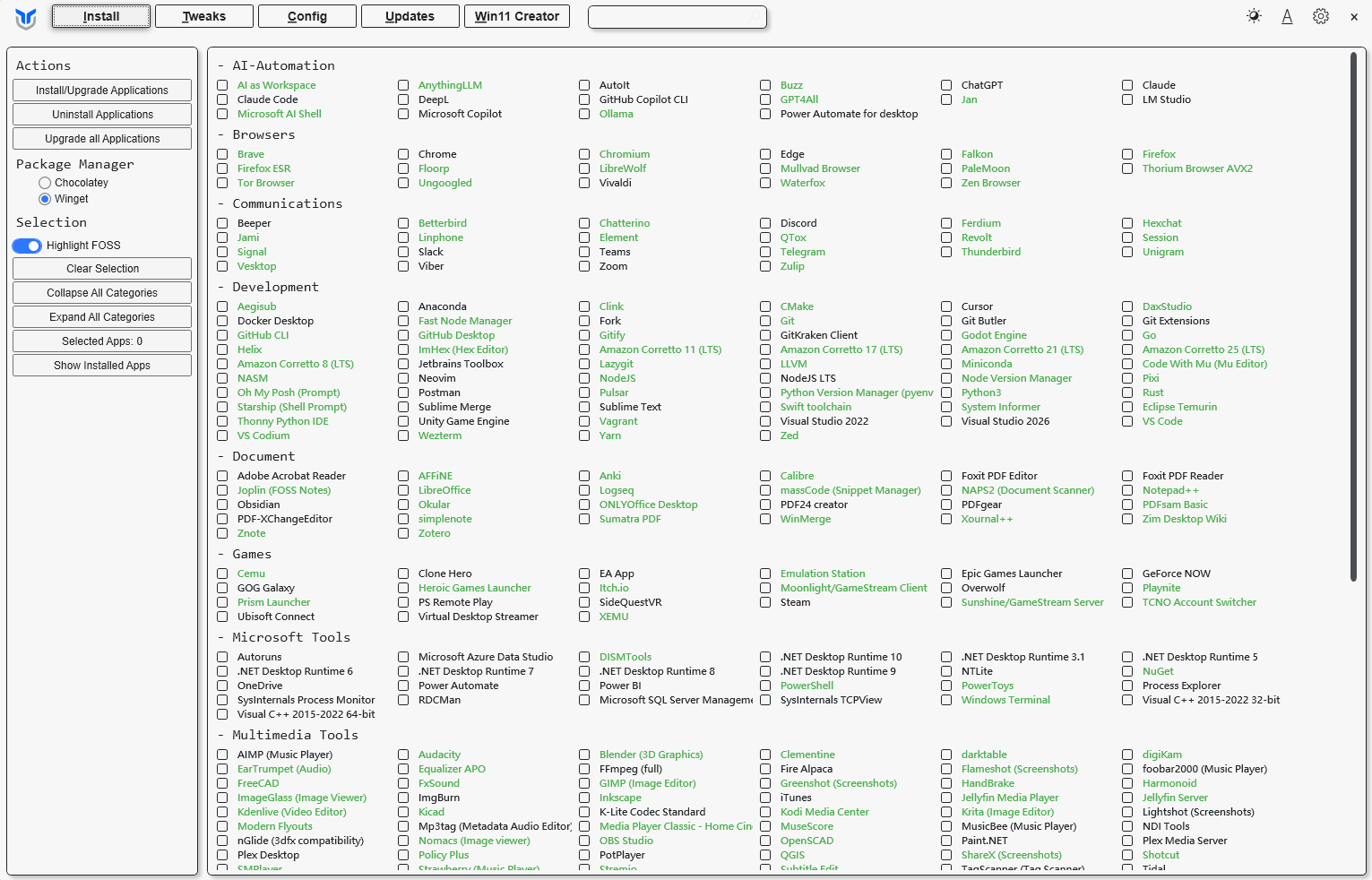
介面很乾淨簡潔,分為五個核心功能。

img

  1. Install (軟體安裝)

它像是一個軟體商店的自動化面板,透過微軟官方的 winget 引擎,讓你勾選多個軟體後一鍵安裝, 自動跳過「下一步、下一步」的視窗,也不會被夾帶廣告軟體,裡面還有「Upgrade All」按鈕,幫你把電腦裡所有軟體一次升到最新版,也可以找到許多不錯的軟體喔。

  1. Tweaks (系統優化)

修改登錄檔(Registry)和系統服務,來關閉不需要的功能,關閉微軟的數據追蹤,還可以強硬移除 Edge 和 Onedrive 等等煩人軟體,以及移除內建廣告。

  1. Config (功能配置)

管理 Windows 選用功能(Optional Features)和特定的修復腳本,開啟或關閉 WSL,重設 Windows Update、修復損壞的系統檔案的快速修復工具。

  1. Updates (更新管理)

可以將功能更新延遲 1 年,安全性更新延遲 4 天:基本的安全修補程式還是會裝,但會稍微晚幾天,以防剛發布的補丁有災情(我選 Security Settings)。

  1. Win11 Creator (客製化安裝檔)

製作一個極致簡約版的 Windows 11 安裝映像檔 (ISO)。

我的 Tweaks 設定​

Essential Tweaks中​

我選擇使用Standard,關掉沒用的後台監控,但不破壞系統功能(其中每一項都可以看到程式碼和作用)。

重要的幾項:

  • Delete Temporary Files:阻止微軟在後台偷偷上傳使用數據,節省一點點 CPU 與網路資源。

  • Set Services to Manual:把很多平常沒用到、卻開機就佔著記憶體的服務改成「有需要才啟動」

  • Enable End Task With Right Click:軟體當掉,直接在工作列圖示按右鍵選「結束工作」就好,不用再開工作管理員。

Advanced Tweaks 中​

  • Remove OneDrive:如果沒有在用微軟的雲端硬碟,把它刪掉會讓檔案總管乾淨很多,也不會在後台佔資源。

  • Remove Microsoft Edge:欠刪的 Edge,在這裡勾選後跑一次 Run Tweaks,就掰掰啦。

  • Disable Microsoft Copilot:這 AI 按鈕到底想幹嘛,趕快把它完整停用。

Customize Preferences 中​

  • 建議開啟:
  • Dark Theme for Windows:可以將系統調成深色模式。

  • Detailed BSoD:系統當機會顯示具體的錯誤代碼。

  • Num Lock on Startup:開啟。這樣開機時小鍵盤數字鍵就是預設開啟的。

  • Show Hidden Files:開啟時可以看到隱藏檔。

  • Verbose Messages During Logon:開機時會顯示「正在載入服務...」之類的文字,讓你清楚知道電腦現在在幹嘛。

  • S3 Sleep:能避開 Win11 關不掉的「Modern Standby」問題。

  • 建議關閉:
  • Bing Search in Start Menu:絕對要關!這會讓開始功能表搜尋時,不會跳出一堆亂七八糟的網頁搜尋結果,搜尋速度也會變快。

  • Recommendations in Start Menu:關閉會移除開始功能表下面那一區「推薦項目」,讓介面乾淨很多。

  • Mouse Acceleration:建議關閉。關閉滑鼠加速能讓游標移動是「線性」的,手感更穩定,打 FPS 遊戲也通常會設定關掉。

  • Cross-Device Resume:建議關閉。除非有好幾台電腦要同步開啟到一半的軟體,否則只是多餘的後台追蹤。

我主力用的系統還是 Windows,雖然沒有 Linux 那麼乾淨自由,但是小小設置一下就可以好用非常多,推薦給所有還在使用 Windows 的大家。

💡 點擊進入本文章即可發表留言。

本篇留言/ 0 則

載入中...
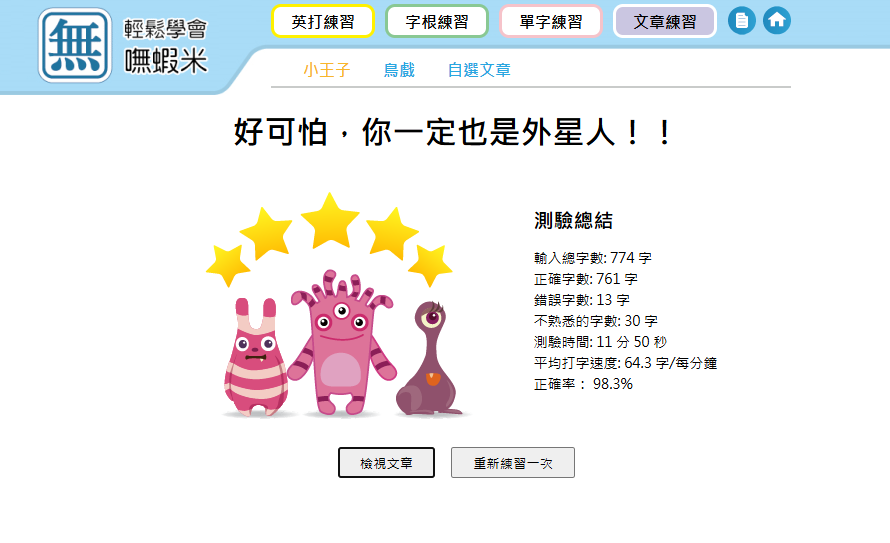
嘸蝦米練習五個月成果

· 閱讀時間約 2 分鐘 · 340 字

img

我從去年的 10/3 開始練習使用嘸蝦米打字,練習幾天後開始可以打 18wpm 了,19 天後的「小王子」練習成果是 35wpm,後來我都把嘸蝦米作為我使用電腦打字的主要輸入法,五個月左右過去了,現在的成績是 64wpm,其實還是沒有用注音打字那麼快,畢竟打了十幾年了,而且注音現在的選字其實非常準,一般使用上幾乎不會用到什麼生僻字,其實反而還更快,感覺自己嘸蝦米進度的幅度好慢呀。

嘸蝦米的優點​

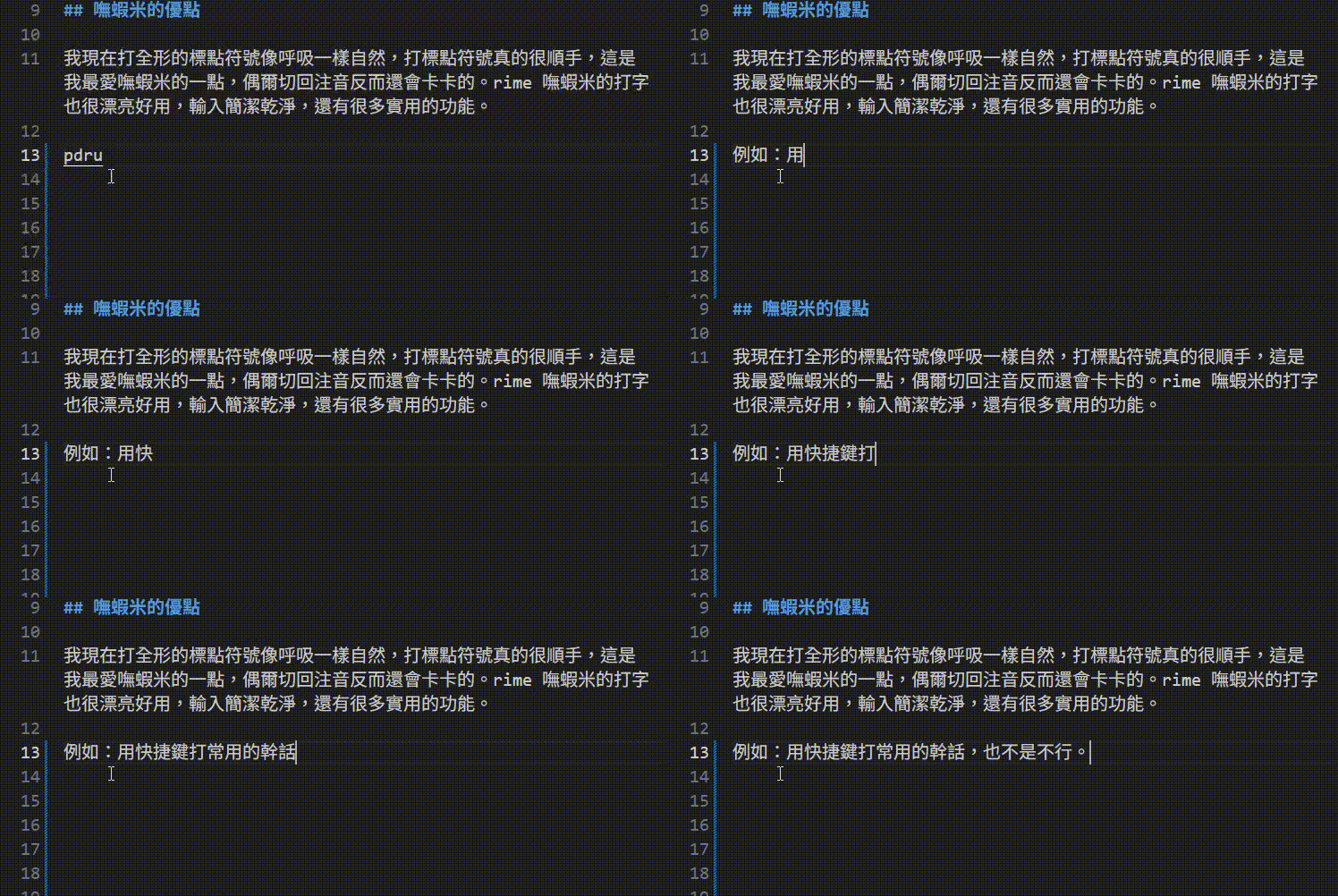
我現在打全形的標點符號像呼吸一樣自然,打標點符號真的很順手,這是我最愛嘸蝦米的一點,偶爾切回注音反而還會卡卡的。rime 嘸蝦米的打字也很漂亮好用,輸入簡潔乾淨,還有很多實用的功能。

例如:用快捷鍵打常用的幹話,也不是不行。

img

所以到底要用哪個輸入法呢?​

現在就維持現況兩個混著用吧,好希望快一點可以打嘸蝦米的速度超過我的注音輸入法阿!現在還是會有卡卡的感覺,沒有辦法真的隨心所欲,想到什麼打什麼那種快感。

💡 點擊進入本文章即可發表留言。

本篇留言/ 0 則

載入中...

婚禮就是一種標會

· 閱讀時間約 3 分鐘 · 717 字

img Photo by Foto Pettine on Unsplash

快 30 歲這個年紀,已經參加過不少朋友、同事的婚禮了,我覺得參加婚禮很開心,看到認識很久的好朋友、或是交情不錯的同事穿上禮服,在台上笑得很開心,那種為朋友獻上祝福的感覺很美好。但是我一直沒辦法同理「紅包文化」這個荒謬的陋習。

紅包其實是一場民間標會?​

紅包這東西到底是什麼?它真的跟傳統華人社會的「標會」沒什麼兩樣。

大家平常你出一點、我出一點,像是定期定額的投資。你參加別人的婚禮就是「繳會錢」,等到哪天輪到你自己結婚、標到會的時候,再一口氣把那筆錢拿回來。

但問題來了,標會是基於信任和財務需求,而紅包卻掛著「祝福」的名義。這就導致了一個很奇怪的心理:有些人可能真的把婚禮當成一種「回本」甚至「獲利」的手段。所以才會有超級久沒見的朋友,突然傳訊問你「最近好嗎?我要結婚了,這是我喜帖」,這是一種強制入會吧?

年度業績發表會​

除了紅包,婚禮的形式我也不喜歡。

聽過身邊的朋友,婚禮籌備到最後跟父母鬧翻。原因很簡單,因為這場婚禮根本不是為了新人辦的,而是父母的「面子展示會」。

某父親想請這輩子所有認識的點頭之交,某母親想邀請那些她十幾年沒聯絡的鄰居,最後場面搞得像是在慶祝某個地方官當選,還會有〇〇理事長、〇〇議員出現致辭,新人像兩個精緻的魁儡,在台上換了三套衣服、敬了幾十桌完全不認識的人的酒,然後下台連一口菜都沒時間吃。

婚禮應該也是現代飯店與婚宴公司的超成功行銷吧,大家都辦著一樣的流程、拍一樣的婚紗,吃著大同小異的合菜(永遠會出現的炸湯圓,為什麼炸湯圓可以算一道菜?)

送禮物​

古代婚禮中,親友通常不會像現代般直接贈送「現金紅包」,而是以贈送實物禮物為主,像是「賀禮」的行式,感覺有趣多了,就像倚天屠龍記裡,大婚之日趙敏送張無忌一束黃頭髮奪婚,好刺激呀。

如果我結婚的話,我想要只邀請很好的朋友來參加,然後大家隨意帶禮物來就好了,我也只想參加好朋友的婚禮,包出去的禮金沒有想要收回來的想法,這樣才是最純粹又真心的祝福吧。

💡 點擊進入本文章即可發表留言。

本篇留言/ 0 則

載入中...

選擇題

· 閱讀時間約 2 分鐘 · 249 字

img Photo by Towfiqu barbhuiya on Unsplash

今天在 threads 上看到一個很有趣的選擇題。

1.( )你答對本題的機率是多少?

A.75%

B.100%

C.25%

D.0%

75%​

我的第一個直覺先刪掉 75%,因為選 75% 的話,代表隨便選三個都對,但答對了之後,代表答案是 75% ,另外兩個選項怎麼可能也對。

0%​

0% 有點意思,代表我怎麼選都是錯,這牽扯到了選擇題的定義問題,一定有一個答案嗎?或是可能四個都錯呢?

100%​

開始猶豫是不是要選 100%,因為我知道答案是 25%,而我選擇 100%,代表我知道我一定選對,所以答案是不是又變成 100% 了才對呢?

25%​

如果正確答案是 25%,而選項中剛好有一個 25%,那麼我隨機選到 25% 的機率確實是 25%。

最後我決定選 25%,因為考試不知道選什麼的時候就猜(C)肯定對啦!

💡 點擊進入本文章即可發表留言。

本篇留言/ 0 則

載入中...

Bohemian Rhapsody

· 閱讀時間約 1 分鐘 · 33 字

只是一個 Bohemian Rhapsody 片段,唱不上去只好低八度嘿嘿。

💡 點擊進入本文章即可發表留言。

本篇留言/ 0 則

載入中...

Kobo 移除 DRM 指南

· 閱讀時間約 3 分鐘 · 738 字
注意

移除電子書平台 DRM 可能有風險,使用前請自行評估,本人僅供個人自用。

前言​

img

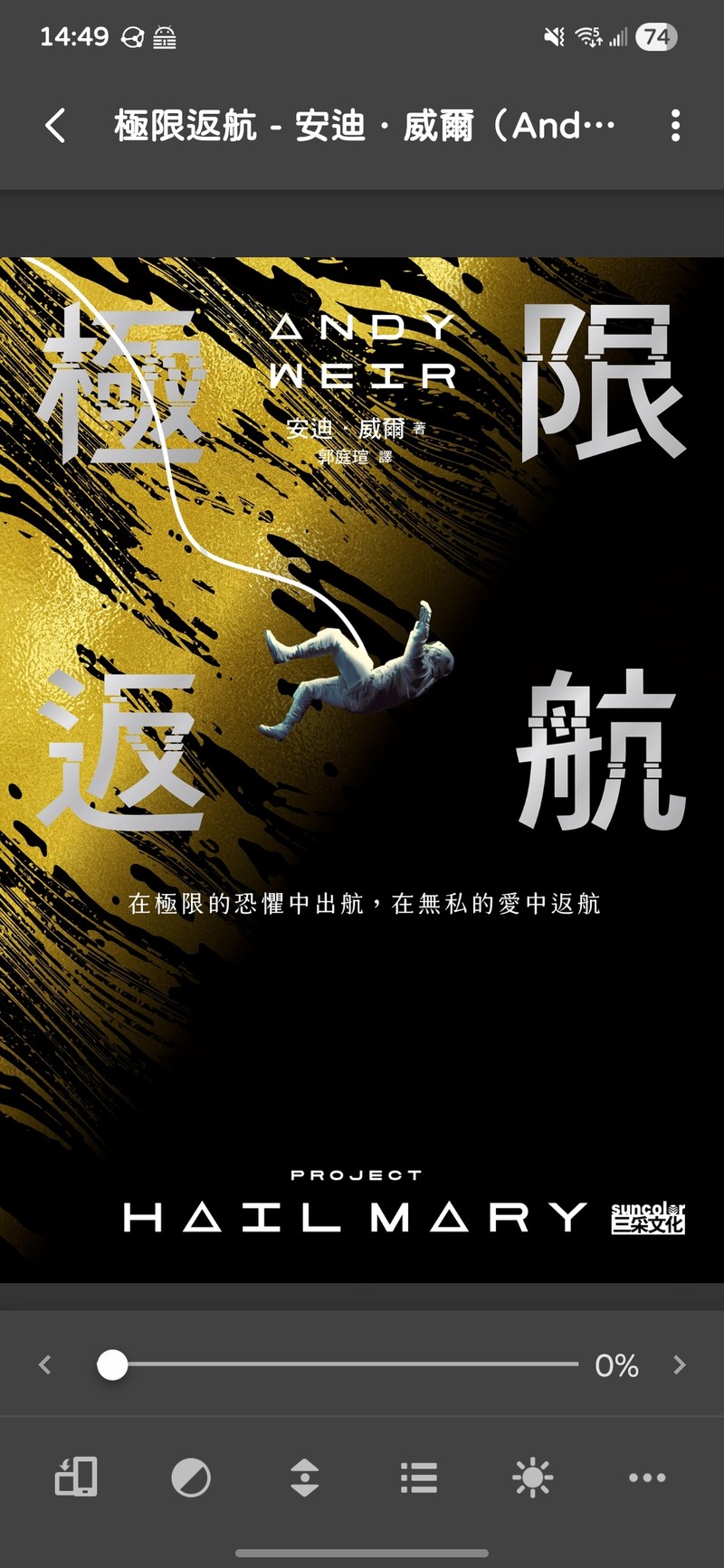
先來推一下昨天看的午夜場電影《極限返航》。這部由小說改編的太空科幻電影表現不俗,與多數太空電影相同,為了拯救全人類,主角前往太空尋找一絲渺茫的機會,展開一段前所未有的冒險。

與大家熟知的星際效應比較的話,走的是一個完全不同的基調與角色塑造,極限返航更偏向一點詼諧輕鬆的氛圍,敘事採雙線性,分別交代過去與現在,一點一點的完整故事脈絡,角色很討喜,看完會覺得很暖,充滿希望。

kobo-book-downloader​

在電影版看評價時,非常多人提到小說更好看,許多地方描寫的更完整,科學方面也著墨的更嚴謹,讓我非常想購入電子書來閱讀。

我研究了許久如何能正版購買再移除 DRM,這樣我就可以用自己習慣的閱讀 APP 在手機上閱讀了!最後選擇了在 kobo 平台買書後,利用 github 的開源工具移除 DRM,非常簡單。

移除 DRM 工具:kobo-book-downloader

With kobo-book-downloader you can download your purchased Kobo books and remove the Digital Rights Management (DRM) protection from them.

安裝與使用步驟​

  1. 前置準備

確保電腦已安裝 Python 3。

  1. 下載與安裝

取得程式碼,在 terminal 輸入:

git clone https://github.com/TnS-hun/kobo-book-downloader.git

進入資料夾:

cd kobo-book-downloader

安裝必要組件:

pip install -r requirements.txt
  1. 下載無 DRM 版本的 epub 檔

列出所有書籍:

python kobo-book-downloader list --all

第一次使用畫面會出現一段 URL 網址,將該網址複製並貼到瀏覽器打開,在 Kobo 網頁登入後,將網頁上顯示的代碼(Code)輸入回終端機。

下載所有書籍:

python kobo-book-downloader get --all .

下載特定書籍: 如果你知道書籍的 ID(可從 list 指令取得):

python kobo-book-downloader get /儲存路徑/書名.epub 書籍ID

這樣就大功告成啦!最後我用 Syncthing 將所有的電子書都同步到手機上,可以用自己習慣的閱讀程式真的太棒拉。

學會這個方法後,我又加了好多本想看的書在購物車了,感謝開發者的努力,你們又再次拯救了我的世界!諷刺的是,在學會如何移除 DRM 之前,即使我想看,但我根本不想買有 DRM 的版本,DRM 到底擋掉的是真的會看盜版的人,還是真的願意消費支持的人?

img

最後關於使用移除 DRM 到底算不算盜版?我是覺得不算,付費後如何使用應該是我的基本權利才對,雖然嚴格說起來,這樣就是盜版沒錯,但在看了 Ivon 的這篇〈隱私與盜版只有些微之差,看盜版總是受道德良心譴責〉後,我決定

壓力別太大,羞恥心的使用盜版就好了!

💡 點擊進入本文章即可發表留言。

本篇留言/ 0 則

載入中...

用老相機拍照

· 閱讀時間約 4 分鐘 · 793 字

在 Wiwi 的〈看起來不專業〉一文中提到一段話

有能力用更少、更便宜、更底層、更不精美的工具完成工作的人,通常才是真正專業的人。

Canon AE-1​

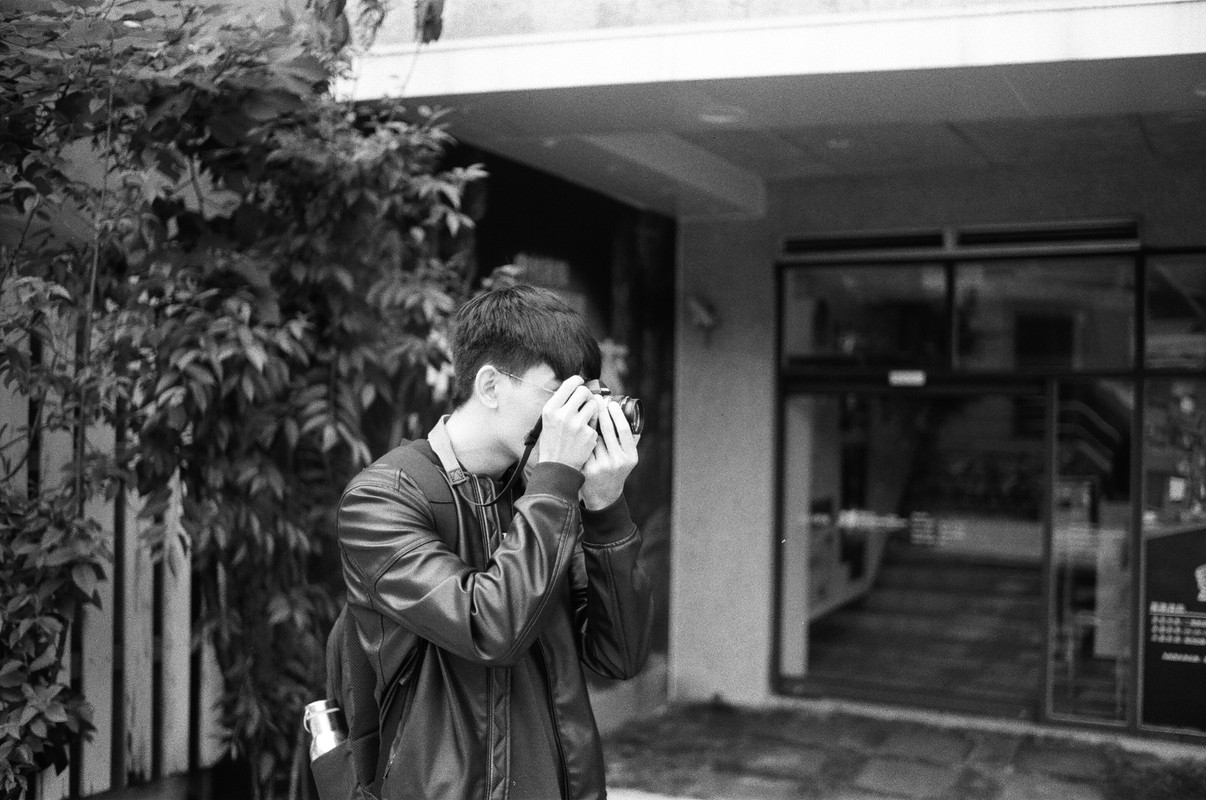
在 2019 年我開始迷上拍照,是朋友大隊長借我他的底片相機,還有另一個朋友王胖,我們三個人一起出門到處亂晃街拍。

img

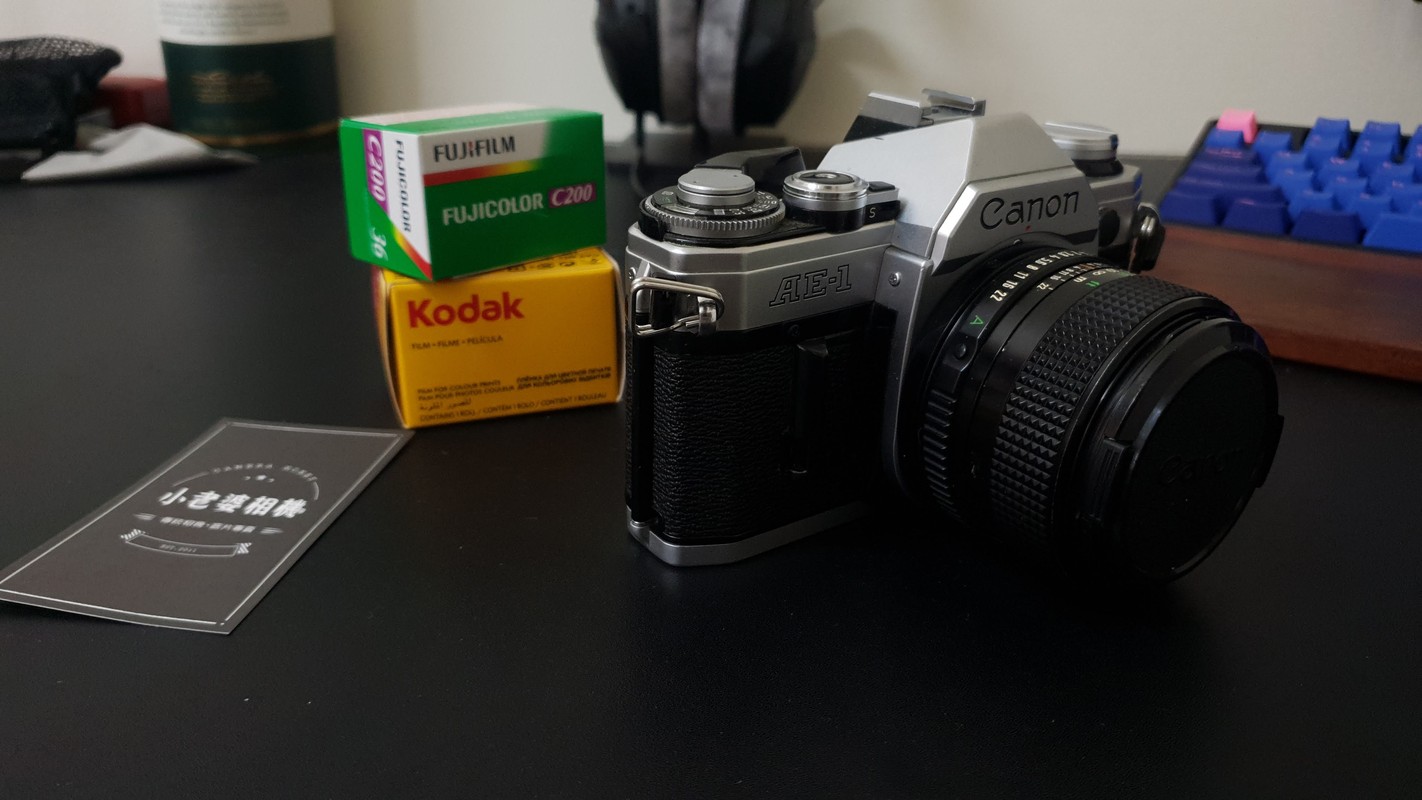
後來當年的五月就入手了我的第一台二手底片相機,是 1976 年推出的 Canon AE-1,這台距今 50 年的老機,加上一顆 50 亳米 f1.4 大光圈的老鏡,簡單的機械結構,就這樣陪伴了我兩年,拍了 11 卷底片。

img

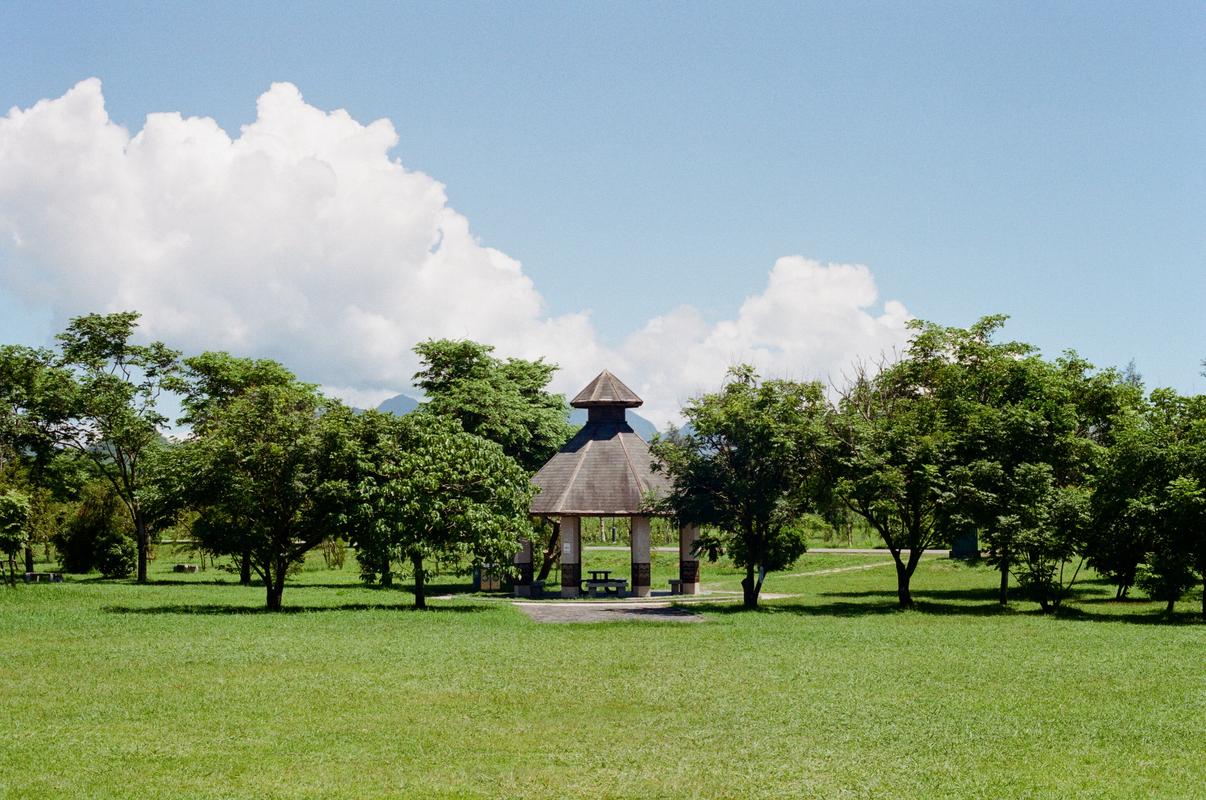
到如今依然有好幾張照片讓我難忘,直到底片的價格高漲到我負擔不起後,才將這台機器轉手,價格和我購入時一樣。

AE-1 的照片​

img

img

img

img

Panasonic GF-3​

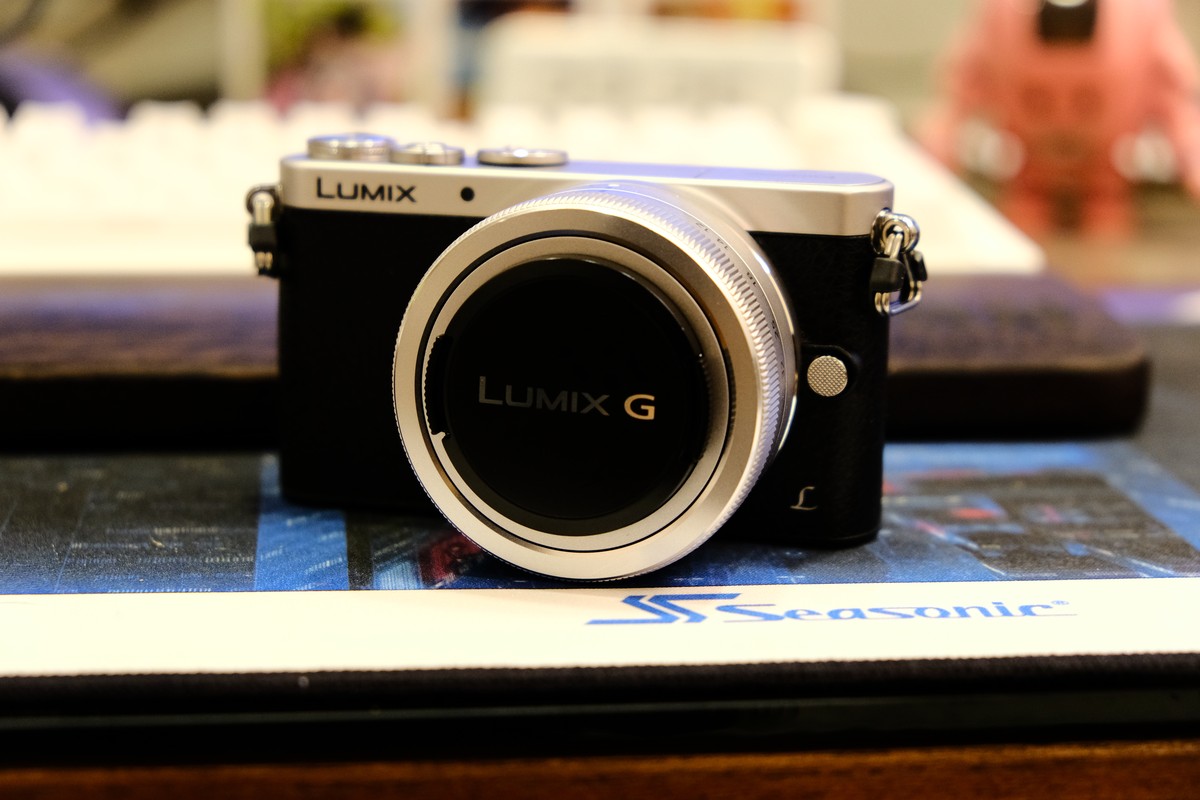
這台 Panasonic Lumix GF-3 是 2011 年推出的經典 M43 畫幅入門無反相機,是我爸爸在我國中左右買的,雖然他都沒在用,所以就被我接收了。我國中、高中、大學的畢業旅行都是用它拍的,我非常認同一句老話:

最好的相機,就是你手邊的那一台。

不需要最新的機身、最大的片幅、最貴的鏡頭,就是這樣一台小小的老相機,加上一顆如今二手價 2000 台幣的 14 亳米 f2.5 小餅乾鏡,讓我留下了很多很棒的照片。

GF-3 的照片​

img

img

img

img

img

img

Fujifilm XT20​

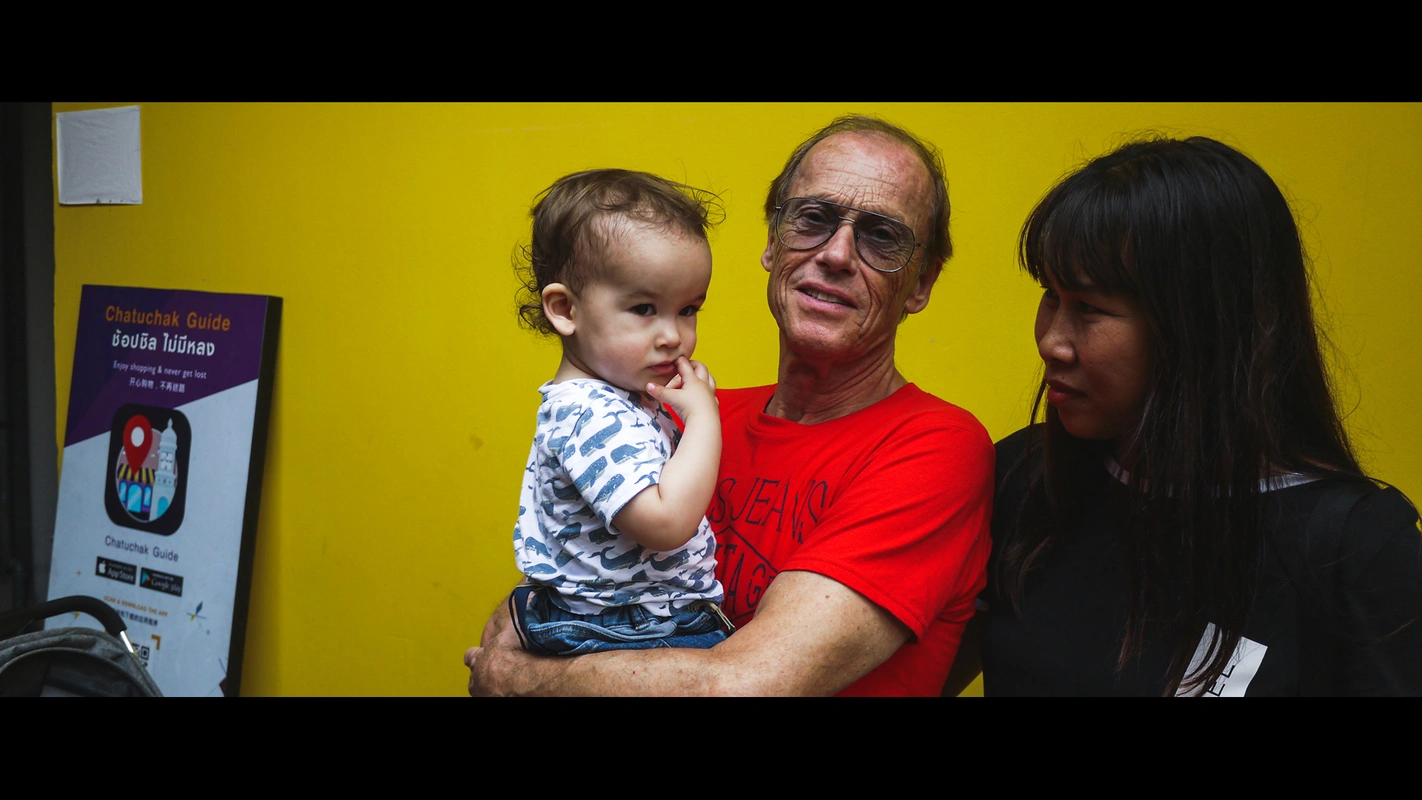
這台 Fujifilm XT20 是我現在的主力相機, 2017 年推出,距今也 9 年了,我在 2020 年底二手購入,至今用它拍了無數的照片,無數的吉他、魔術方塊、百岳、旅遊的 4k 影片。這台相機真的一點都不過時,一直都是那麼好用,如今推陳出新到現在的 XT50 了,還是沒有讓我非換不可的誘因。

XT20 的照片​

img

img

img

img

Panasonic GM-1​

img

這台 Panasonic Lumix GM-1 是我最近最愛用的小相機,在 2013 年推出,號稱是「全世界最小的可換鏡頭相機」,當所有廠商在追求全畫幅與高像素的時代,我卻又再次鍾情於這台超級輕巧的 M43 小機器。

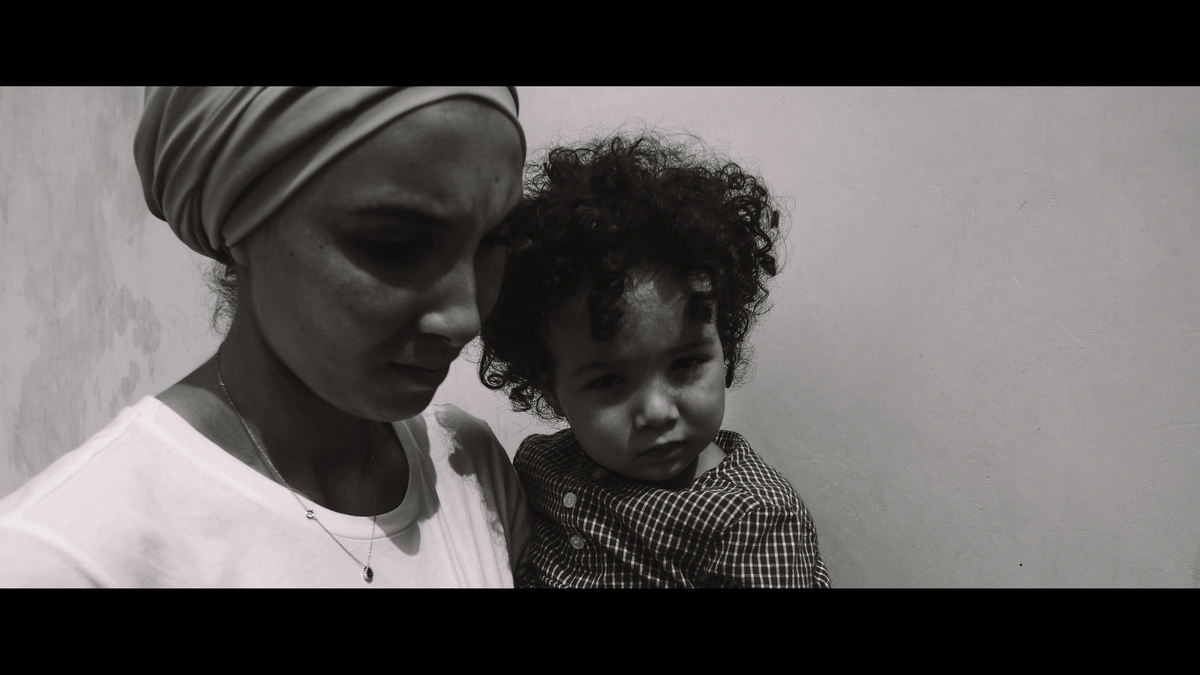
我發現對於越來越懶的我,能沒有負擔帶出門的,才是真正的好相機,我可以把相機輕巧的放在側背包,回到家又可以不修圖直出,GM-1 就是我現在生活的最佳解。

GM-1 的照片​

img

img

img

img

img

結語​

原本只是看到 Wiwi 的文章,有感而發自己喜歡撿二手老相機而已,沒想到不知不覺寫成一篇相機心路歷程了,雖然不覺得自己拍得有多厲害,但是在這過程中我拍得非常開心又享受,也算是完美地達到「用不精美的工具完成工作」這項目標了吧!

備註

寫這篇時才驚覺,我竟然所有畢旅都是用同一台相機拍的,而且我沒買過新相機或新鏡頭,全都是二手的耶(自豪)!

💡 點擊進入本文章即可發表留言。

本篇留言/ 0 則

載入中...

營養攝取終結者

· 閱讀時間約 1 分鐘 · 280 字

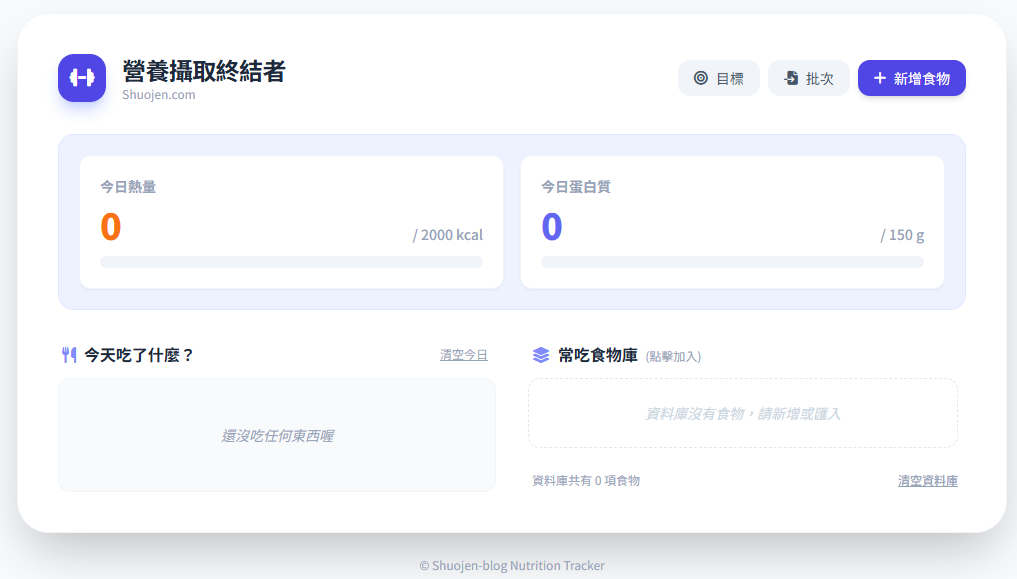
新工具:營養攝取終結者!

img

體檢​

自從公司全身體檢後,發現體脂、尿酸、胰島素阻抗都紅字,我就決定開始認真一點做飲控了,並且運動量也再提高一點,變成每天中午有氧半小時,沒加班的話晚上重訓一小時。

飲食​

現在我平日一到五的固定目標是

  • 攝取體重兩倍克數的蛋白質
  • 攝取熱量大約 1800 kcal 的輕微赤字

由於平日上班可以吃的比較固定,所以我打算做一個工具把常吃的食物做成一個食物庫,這樣每天快速點一下就可以知道有沒有達標了。

試用​

目前先試用看看,應該就會知道有什麼需要調整的功能,雖然手機上一定有成堆做好的 APP 可以下載來用,但是我覺得自己用 AI 做一個放在自己的網頁上應該比較好玩,想要用的人也可以自己設定自己常吃的飲食,打開網址就可以用了。

💡 點擊進入本文章即可發表留言。

本篇留言/ 0 則

載入中...

嗶寶

· 閱讀時間約 1 分鐘 · 40 字

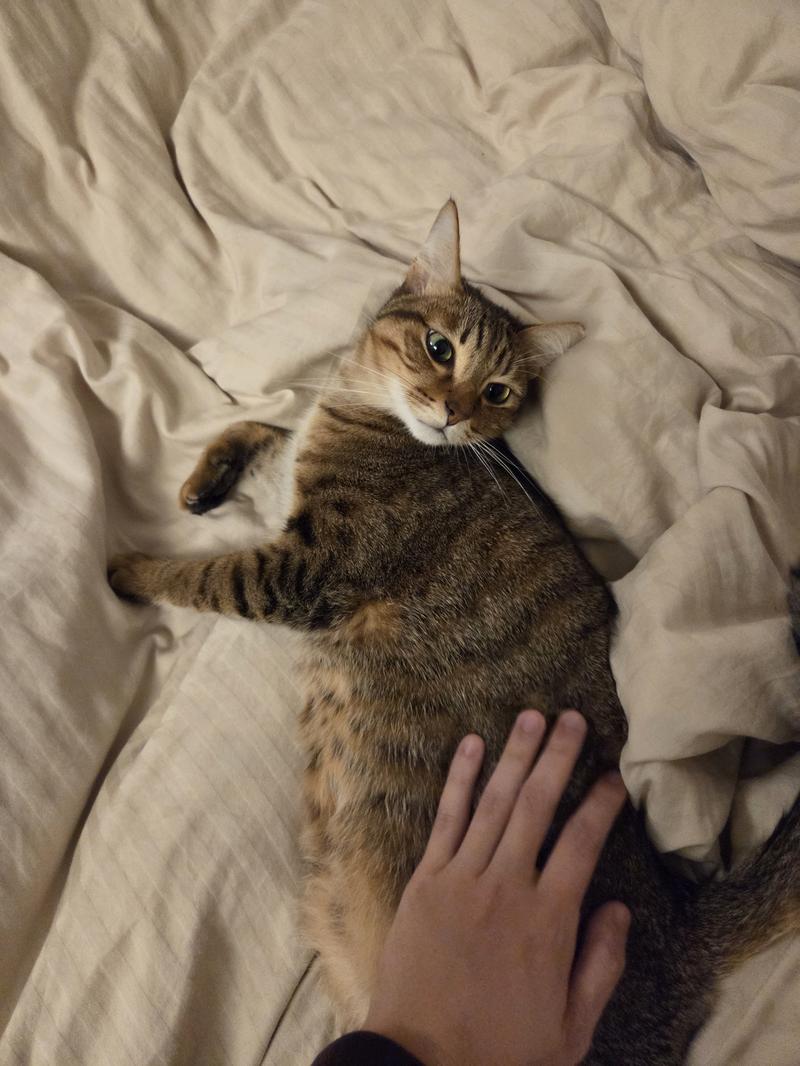
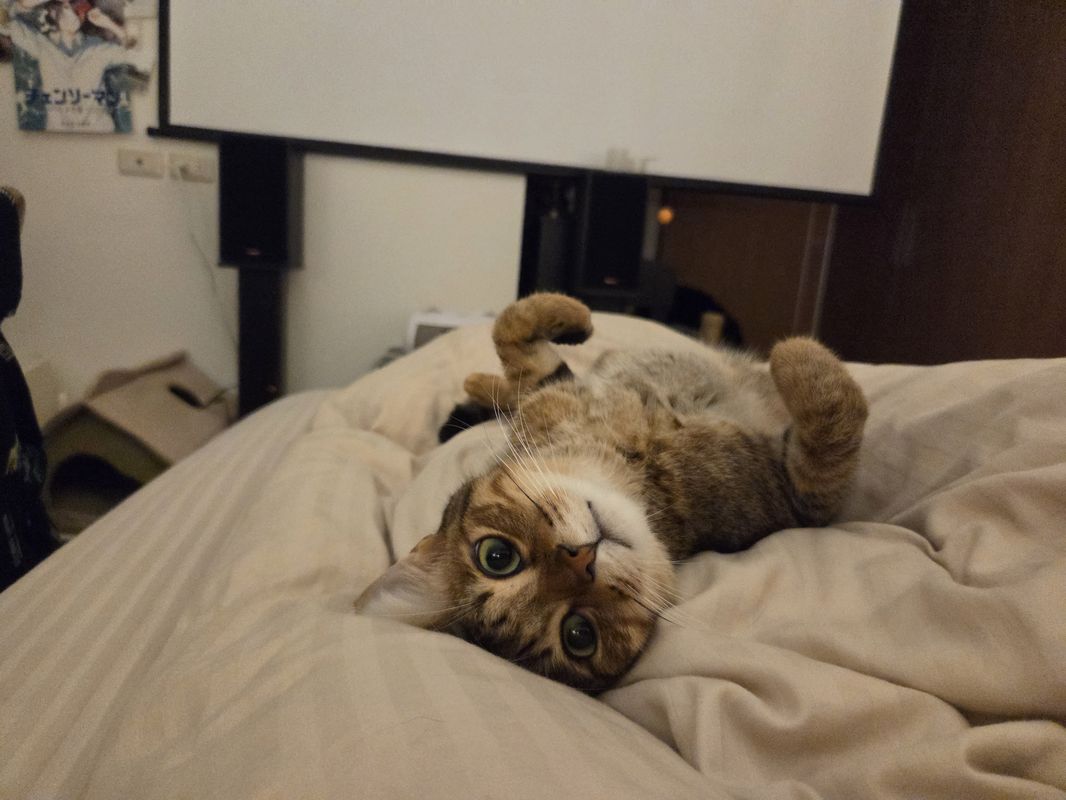
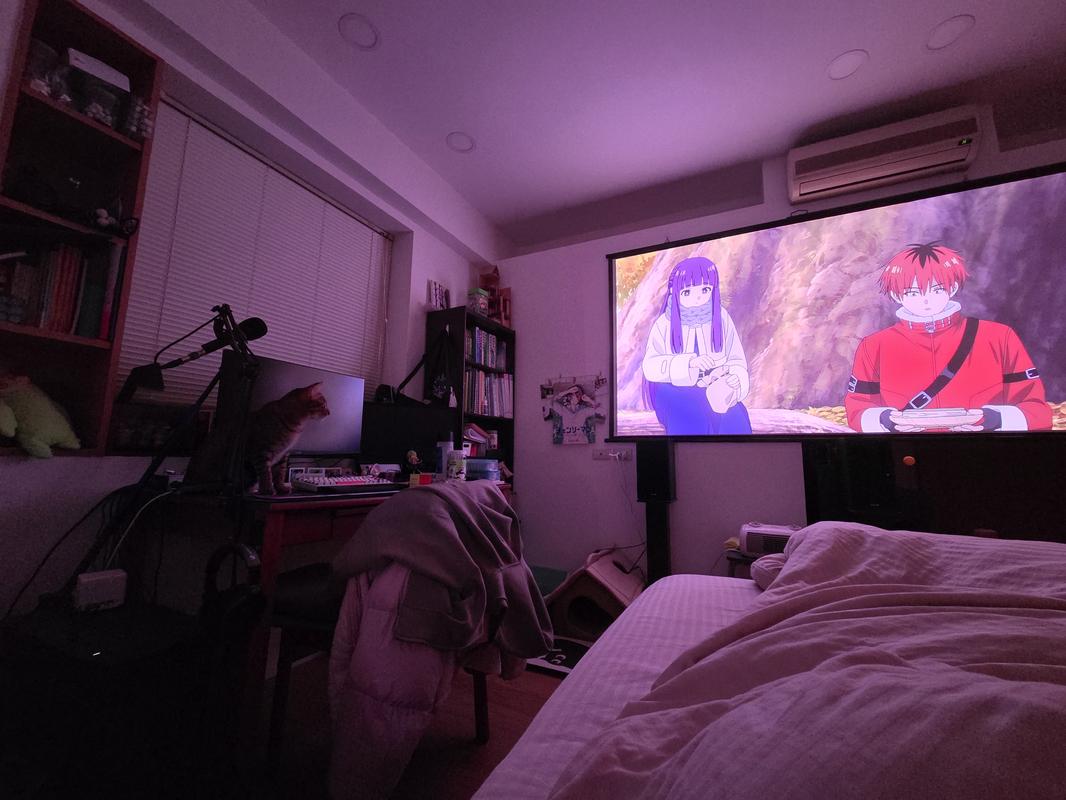
我跟蝦波最近很愛叫嗶寶的小名:黑糖饅頭。

▼上班前摸黑糖饅頭

img

▼黑糖饅頭賣萌

img

▼黑糖饅頭看芙莉蓮

img

💡 點擊進入本文章即可發表留言。

本篇留言/ 0 則

載入中...

讀時鐘

· 閱讀時間約 1 分鐘 · 187 字

img Photo by Ocean Ng on Unsplash

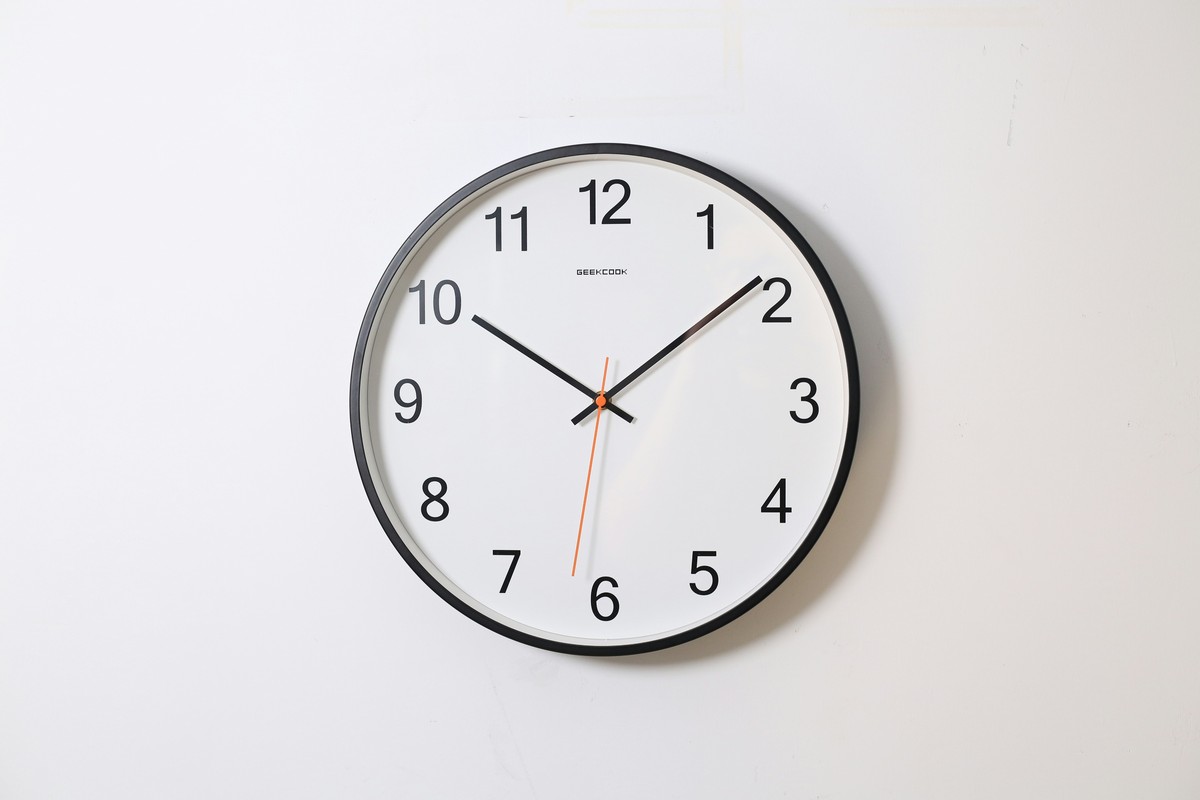
剛才看到 ikuka 的這篇〈指針式時鐘的必要性〉,文章中提到有人不會看時鐘,我還不以為意的想說,怎麼可能有人不會看時鐘?突然意識到有點不妙,就隨意搜尋了一下,找到了這兩個影片:〈Can Young People Read a Clock?〉、〈Kids Can't Tell Time Anymore〉,真的快嚇死我了,這是整人節目吧!不過我還是抱持著非常大的懷疑,難道是國情的問題嗎?因為我這輩子真的從來沒有遇到過不會看時鐘的臺灣人。

現在的我真的有個衝動,拿著時鐘對著街上每一個路人:請問你能說出現在幾點嗎?

💡 點擊進入本文章即可發表留言。

本篇留言/ 0 則

載入中...