Asahi linux
· 閱讀時間約 1 分鐘 · 12 字
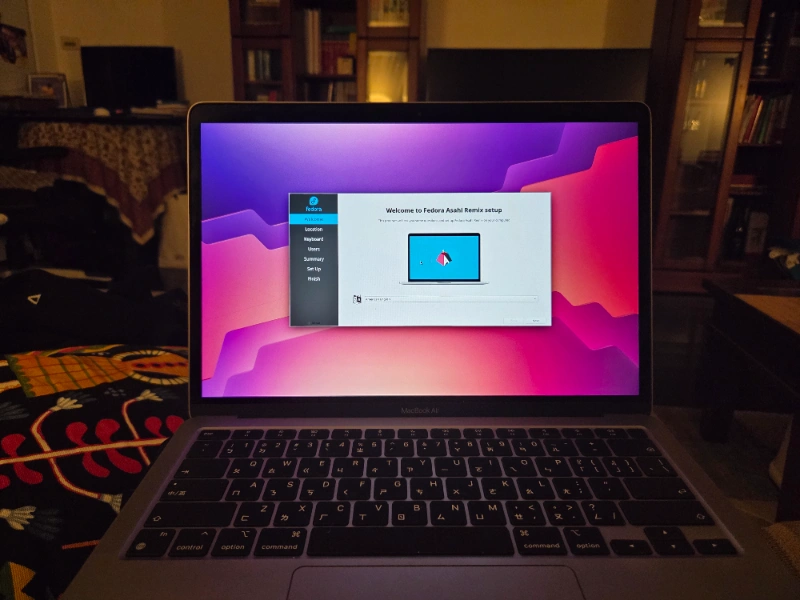
半夜睡不著覺,把 M1 灌成 Asahi linux。
💡 點擊進入本文章即可發表留言。
本篇留言/ 0 則
載入中...
半夜睡不著覺,把 M1 灌成 Asahi linux。
💡 點擊進入本文章即可發表留言。
載入中...
今天在客廳 linux 電腦上發現一個超好用又神奇的複製貼上功能,我只要用左鍵遊標選過的文字,直接按滑鼠中鍵就可以貼上,對我這個 Windows 用戶來說實在太不可思議了,用 linux 就是會有這種突如其來的小確幸。
💡 點擊進入本文章即可發表留言。
載入中...
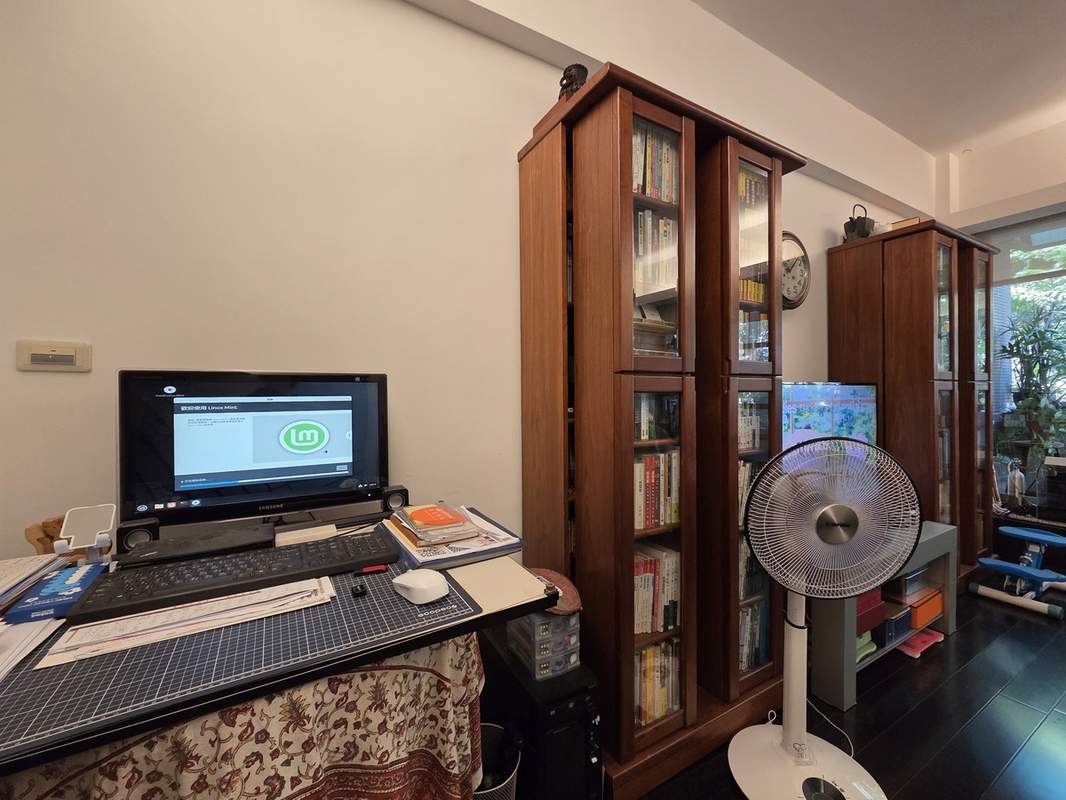
家裡客廳的台式電腦是大約 15 年前的套裝機,前幾年我回台北,幫它換了一顆 256 GB 的 SSD,還有將舊的 Nvidia 1060 裝上去,又存活了好些年。目前用一條 Hdmi 線連到客廳的老 SONY 電視,讓它擔任電視盒子的工作,可惜三代的 intel i5 跟 4 GB 的 DDR3 記憶體已經負荷不了 Windows 系統的摧殘了,於是今天徹底的重灌,用 Linux 讓它繼續勤勤懇懇的為家裡服務。
現在我爸媽只需要開機,點擊桌面上的 Brave 瀏覽器,就能繼續絲滑的觀看 Netflix 了,讓六十多歲的長輩使用 Linux 作戰,大成功。
💡 點擊進入本文章即可發表留言。
載入中...
前陣子我談了關於土木產業中作業系統與軟體支援的問題,經過幾天的摸索和找資料,現在我有個超級簡易的方法可以讓你安裝無數個系統慢慢玩個夠。如果你也想要開始嘗試看看自由開源的 Linux 系統,但礙於軟體相容或是其他原因無法執行。今天我來分享這個折衷的方式,只要簡單四個步驟即可,有興趣的話來試看看吧。
先介紹一下什麼是虛擬機?顧名思義就是一個存在你電腦裡的虛擬主機,就像一部全新的電腦,你可以自由的決定要分出多少現在主機上的性能,在上面跑另一個系統,安裝設定很容易,也可以輕鬆的移除掉,如果你對不留後路的重灌原系統有點害怕的話,非常推薦可以先從虛擬機嘗試看看!
下載 Oracle VirtualBox 虛擬機,它的核心是免費開源的自由軟體1。
下載一個你想要安裝的系統 iso 檔(Windows、Linux)都可以
我選擇入門的是 Linux Mint22 Cinnamon Edition。
新增並設定虛擬機
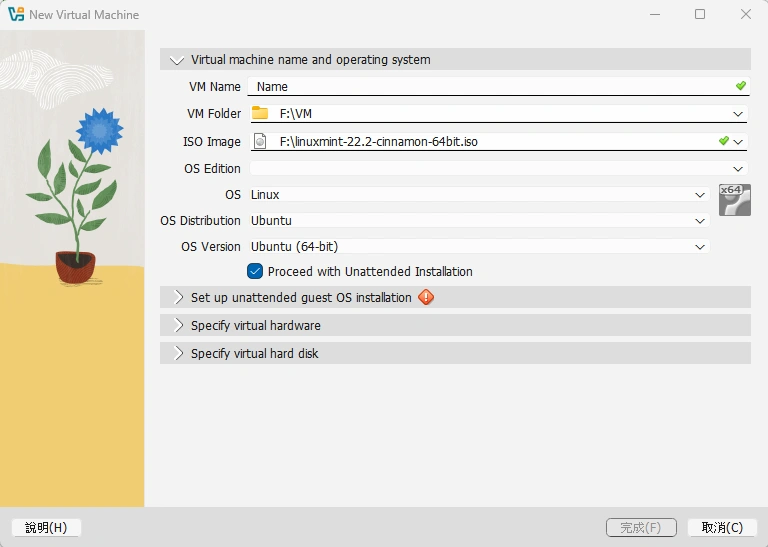
輸入 VM Name(虛擬機的名字)。
選擇 VM Folder(虛擬機的儲存位置)。
選擇 ISO Image(剛才下載的系統檔)。
勾選 Proceed with Unattended Installation(自動安裝)。
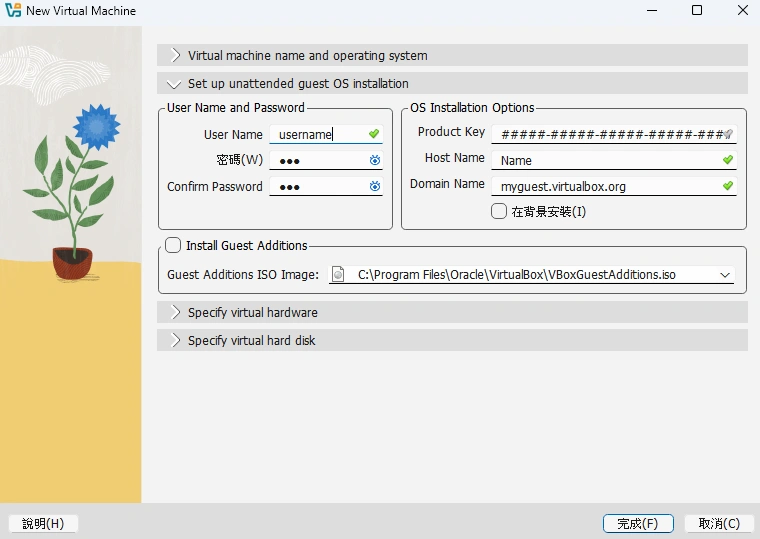
User Name (輸入你的系統名字)、密碼(輸入你的系統密碼)。
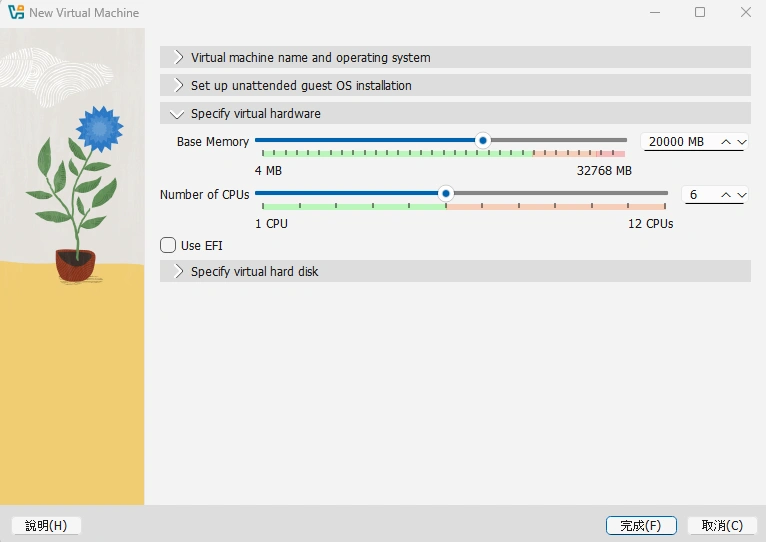
Base Memory、Number of CPUs(選擇想要分出多少記憶體及 CPU,推薦拉到綠色區域)。
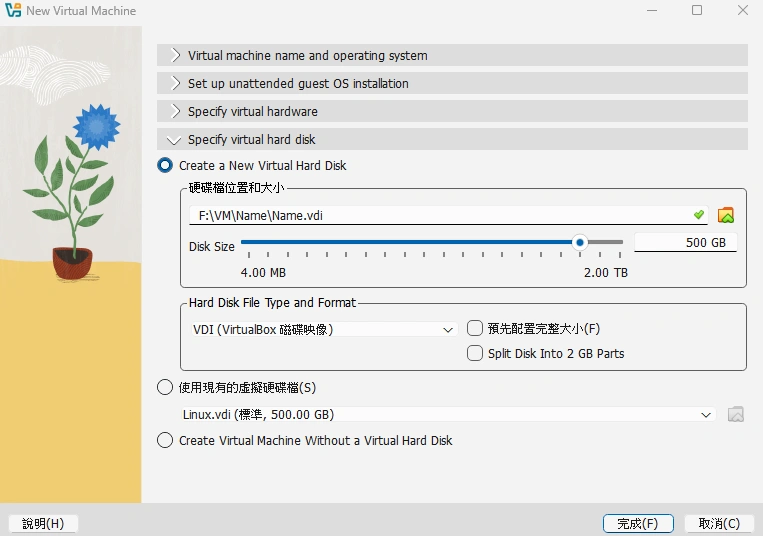
Disk Size(輸入你的系統硬碟大小,例如 500 GB)。
完成後啟動虛擬機。
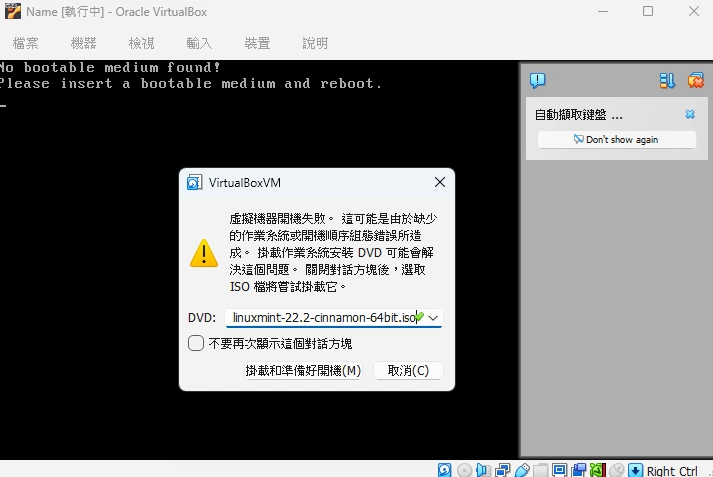
若出現以下畫面,再選擇剛才下載的 iso 檔即可。
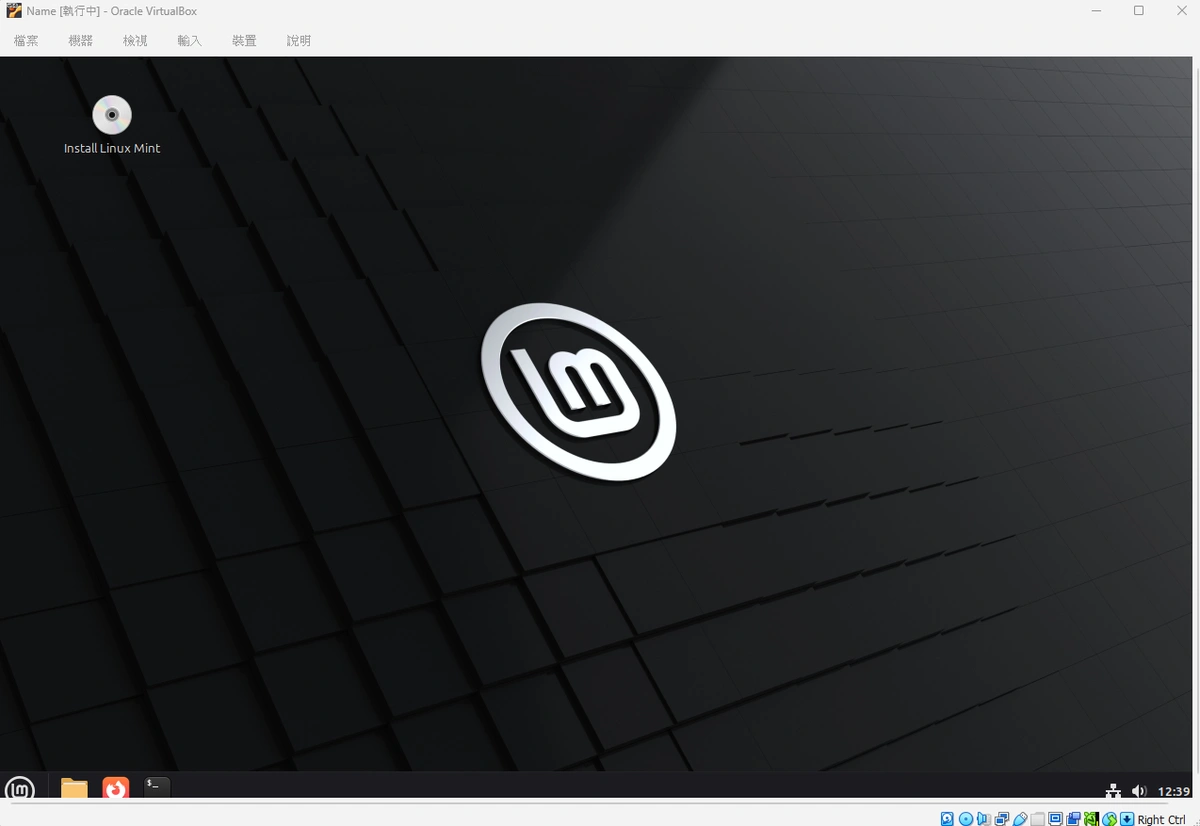
完成你的 Linux 系統安裝,並可以無負擔地享受這個全新的開源系統啦!
💡 點擊進入本文章即可發表留言。
載入中...
在前面 RSS 的文章中有提到,我目前必須被迫使用 Windows 系統的電腦,原因就在於業界環境中有太多工程軟體是被壟斷的,以目前我待的土木業較常見的為例
| 公司 (Company) | 軟體 (Software) | Windows | macOS | Linux |
|---|---|---|---|---|
| CSI | ETABS | ✅ | ⚠️ | ❌ |
| SAP2000 | ✅ | ⚠️ | ❌ | |
| SAFE | ✅ | ⚠️ | ❌ | |
| Midas | Midas Civil | ✅ | ⚠️ | ❌ |
| Midas Gen | ✅ | ⚠️ | ❌ | |
| SIMULIA | Abaqus | ✅ | ❌ | ✅ |
| AUTODESK | AutoCAD | ✅ | ✅ | ❌ |
| Revit | ✅ | ⚠️ | ❌ | |
| 台灣在地軟體商 | RCAD | ✅ | ❌ | ❌ |
✅:原生支援 ⚠️:非原生支援,透過虛擬機等其他方式使用 ❌:不支援,沒有穩定的方式執行
上述這些專業軟體,可以看到絕大多數都不支援 macOS 或 Linux。
這些軟體背後有很龐大的理論基礎,配合新的材料、新的工法不斷修改程式,雖然也有一些開放的自由軟體,但我認為有幾個原因非常難被取代。
一個工程師使用自由軟體,需要一群同事配合;
一群同事使用自由軟體,需要整間公司配合;
整間公司使用自由軟體,需要一群公司配合;
一群公司使用自由軟體,需要整個國家配合;
整個國家使用自由軟體,需要一群國家配合;
一群國家使用自由軟體,需要全世界配合
明天,就由我先開始使用.md格式替換掉.docx,做為打倒巨人的第一步吧!
💡 點擊進入本文章即可發表留言。
載入中...