跳至主要内容

20 篇文章 含有標籤「note」

檢視所有標籤

留言板系統全新改版

· 閱讀時間約 5 分鐘 · 1275 字

昨天在 Leaf 的新文章〈Nebula探索系統?〉的留言板留言,馬上就被那個留言速度驚豔到了,後來逛到了〈第二個留言區測試〉這篇文章,看到 Leaf 跟皮皮的討論如獲至寶,馬上就如火如荼來進行改版了,這裡感謝 Leaf 和皮皮的啟發。

題外話,Leaf 的網站滿好看的,我最喜歡逆向系列,資安方面的實作對我這種程式麻瓜來說真的很有意思。

為什麼要改版?​

明明我一直在文章還有留言區宣傳這個自建留言板的方案,為什麼又要來改版呢?雖然真的已經足夠好用了,但還是有兩點我覺得可以雞蛋裡挑骨頭的地方。

1.速度稍慢了一點​

因為我使用的 Google Apps Script (GAS) 有「冷啟動」延遲的問題,每次送出留言通常要等五秒左右(我自己的體感)如果使用 Cloudflare Workers 的話,由於在全球都有伺服器節點,程式碼會直接在離讀者最近的那個節點執行,就沒有冷啟動問題,再搭配原生的 D1 資料庫,留言的速度自然快上非常多。

感謝皮皮來信,幫補充一些小觀念

冷啟動主要是環境啟動時間,節點比較偏網路延遲(通常很短,可以忽略),概念上不太一樣。不精準的比喻:Worker 比較像是電腦休眠喚醒,GAS 比較像是電腦重開機,所以啟動時間才會差那麼多。

2.需要搭配 Google Sheet 使用​

雖然很簡易,也沒有什麼使用上的問題,但是我想盡量避免使用 Google 的服務(找逃生路線!),再來就是自從我加入 Telegram 留言版通知系統後,都能秒收到留言通知,但是在 Sheet 上用手機回留言實在不太方便,我要在小小的視窗內回覆完,再切到電腦版顯示,然後執行同步到 Gist 的程式(超難點),所以我的解法是:寫一個隱藏的管理介面(詳後文)。

改版架構說明​

使用 Cloudflare Workers(取代原本的 GAS) 搭配 Cloudflare D1(取代原本的 Sheet)

  • 原始留言板:Docusaurus ➔ GAS ➔ Sheet ➔ 轉 JSON ➔ 存入 Gist ➔ Docusaurus 讀取

  • 新留言板:Docusaurus ➔ Cloudflare Worker ➔ D1 資料庫 ➔ Docusaurus 讀取

使用 Cloudflare Workers+D1 能夠保持原本留言板的優點:無伺服器丶不需登入丶介面乾淨,並且加上速度變快,比之前的留言板速度大約快了一倍(之前的速度我偶爾測試的時候會懷疑有沒有當機)。

感謝皮皮來信,幫補充一些小觀念

現在好像是維持載入全部的留言,其實可以根據該頁面帶入 slug 抓出對應的留言就好。這樣就沒有留言膨脹的問題了,查詢速度也會加快。未來如果全站留言真的太多,也可以考慮分段動態載入。不過現在的留言還不多,載入全部也是沒問題的。

操作流程概述​

這個部份的細節不過多贅述了,其實不會太困難,因為每個人的框架不太相同,我認為記錄操作細節意義不是很大,相信使用 AI,稍微除錯一下就能成功了。

  1. 建立 D1 資料庫與資料表(在 Cloudflare 準備好裝留言的「新倉庫」)

  2. 建立與部署 Worker 後端程式(寫好 API,並加上專屬的「管理員金鑰」驗證)

  3. 綁定 Worker 與 D1(讓 API 有權限讀寫那個資料庫)

  4. 修改前端 index.js(換上新網址,並把隱藏的「管理員刪除/回覆按鈕」加進去)

  5. 搬移舊留言(把舊的 Sheet/Gist 資料輸出再匯入新資料庫)

感謝皮皮來信,幫補充一些小觀念

不確定刪除功能是不是軟刪除?也就是只做狀態更新 (如 is_deleted=1),軟刪除會更安全一點,避免自己誤刪或是金鑰外洩的時候被別人刪光光。

我最愛的新功能​

現在的留言板可以在前端顯示並進行回覆,實在太讚了!

只要設定一個「管理員金鑰 (Admin Key)」,當程式偵測到瀏覽器存有正確金鑰時,就會在留言下方顯示「刪除」和「編輯回覆」的按鈕。

最有趣的是,現在網站內有一個像是彩蛋的 「隱藏入口」,只要執行隱藏的動作,並輸入我設定好的金鑰,React 就會額外渲染出管理者模式。
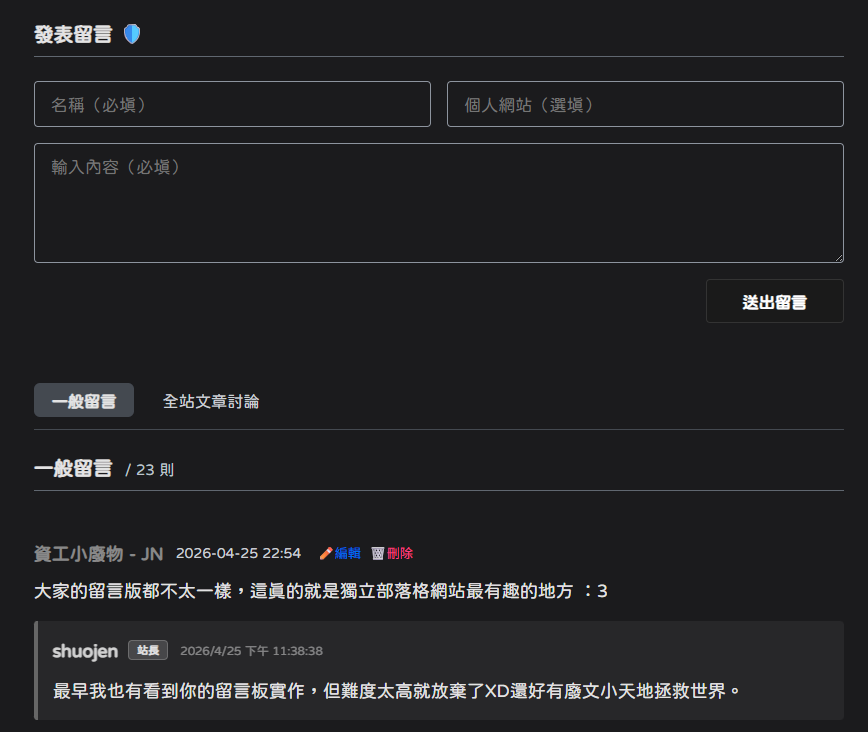
img ▲像這樣出現有盾牌型式的管理者模式!超級有趣!

找找彩蛋​

歡迎去留言板找找看彩蛋在哪裡吧,靠自己找到的話來找我拿小禮物:一個👍。

公佈彩蛋在哪裡囉,要不要再自己找找看?

進入留言板找到標題的 「發表留言」 這四個字,對著它連續點擊 5 下試試吧!

💡 點擊進入本文章即可發表留言。

本篇留言/ 0 則

載入中...

Markdown All in One

· 閱讀時間約 2 分鐘 · 556 字

這份筆記整理了在 VSCodium 中一個好用插件 Markdown All in One 的小技巧,能快速撰寫 Markdown 格式,真的是太晚發現了,我最愛的就是快速超連結功能,省事超多。

1. 超連結與網址快速貼上​

  • 快速建立連結:複製好網址後,在編輯區選取要作為連結的文字,直接按 Ctrl + V 貼上,會自動轉化為 [選取文字](你的網址) 格式。

2. 格式快捷鍵​

無需手動輸入 Markdown 符號,直接選取文字(選取文字可用Shift + 方向鍵)後使用快捷鍵:

  • 粗體:Ctrl + B (選取文字 -> **文字**)
  • 斜體:Ctrl + I (選取文字 -> *文字*)
  • 刪除線:Alt + S (選取文字 -> ~~文字~~)
  • 標題升降級:
    • 增加等級 (H1 -> H2):Ctrl + Shift + ]
    • 減少等級 (H2 -> H1):Ctrl + Shift + [

不過標題我還是覺得直接打 # 最快。

3. 列表與任務清單自動化​

  • 自動延續:輸入 - 項目 或 1. 項目 後按下 Enter,會自動補齊下一個符號或數字。
  • 結束清單:在空白的清單行連續按兩次 Enter,即可自動刪除多餘符號並回到一般段落。
  • 任務清單轉換:在清單項目上按 Alt + C,可以快速切換核取方塊的狀態([ ] <-> [x])。
    • 檢查結構計算書
    • 更新個人網站

4. 表格自動對齊​

手動排版表格非常耗時,利用格式化工具可以瞬間對齊。

  1. 隨意輸入表格內容,用 | 分隔即可(無需在意空格)。
  2. 按下格式化快捷鍵:Alt + Shift + F。
  3. 表格的 | 符號會自動垂直對齊,提升程式碼原始碼的易讀性。

5. KaTeX 數學公式支援​

支援直接在 Markdown 中撰寫數學與物理公式,預覽時自動渲染。

  • 行內公式:使用單個 $ 包裹。例如 $\sigma = \frac{M y}{I}$。
  • 獨立區塊公式:使用雙 $$ 包裹。
σ=MyI\sigma = \frac{M y}{I}

6. 視窗預覽與游標導航​

  • 全螢幕預覽:Ctrl + Shift + V
  • 側邊同步預覽:Ctrl + K ,再按 V (編輯區與預覽區會同步捲動)。

不過我都直接用 npm run start 在網頁上預覽,所以用不太到就是了。

💡 點擊進入本文章即可發表留言。

本篇留言/ 0 則

載入中...

Elo 演算法評分系統

· 閱讀時間約 7 分鐘 · 1535 字

開始整理我的專屬 IMDB 排名後,我提到

之後我可以把所有電影的 .js 資料做成一個像殘酷二選一的選擇器,這樣應該就可以幫助我自己「在主觀中最客觀」的打出分數了吧。

現在清單裡已經有 359 部電影了,偶爾會突然想起來還有什麼漏網之魚就會加進來(漫威太多了暫時有點懶得加),加入新的電影後,會先依據我的打分原則評斷,小數點後的數字再大致給定那個級距裡的 1~9 。

  • 9 分 -> 神作趕快收藏起來

  • 8 分 -> 人生必看的佳作

  • 7 分 -> 看完不會失望的好片

  • 6 分 -> 中規中矩可以再更好

人類的大腦其實很不擅長給定絕對的數值,但我們非常擅長做「比較」。就算是兩部都很讚的作品:「《刺激1995》跟《阿甘正傳》哪一部比較好看?」1至少能比較快決定出勝負。

於是我決定用一個 「電影二選一評分系統」。只要不斷在兩部電影之間做選擇,系統就會透過數學演算法,在不斷的比較下幫我收斂到最精準的排行。

這套系統就是被廣泛應用在西洋棋與電競遊戲(如《英雄聯盟》積分)中的 Elo 等級分系統(Elo Rating System)。

Elo 演算法​

Elo 演算法的精神在於,它不是贏了就固定加幾分、輸了就固定扣幾分,而是會根據雙方的「相對實力」來給予獎懲。

每部電影都會有一個「隱藏 Elo 積分」。當兩部電影被抽中要進行對決(二選一)時,系統會先透過公式計算出它們各自的預期勝率,接著等我做出選擇後,系統會比對「實際結果」與「預期勝率」來重新結算分數:

  • 理所當然的勝利(高分贏低分): 神作打敗爛片是應該的,高分電影只會微幅加分,低分電影微幅扣分。
  • 爆冷門的逆襲(低分贏高分): 如果我選了一部原本低分的電影贏了高分,系統會認為這部電影被嚴重低估,進而給予大幅度加分,並重扣那部高分電影。

這樣一來,分數的流動就會非常動態且很快的貼近每個作品應有的實力。

這裡補充一個題外話,因為在台灣的西洋棋選手普遍都很少有機會參加國際棋協 FIDE 的比賽,但其實在國內已經訓練到很厲害了,所以有機會到國外比賽時,國際積分就會因為一直低分贏高分而漲的非常快。

動態區間​

把積分系統套用到電影評分上,會遇到分數破表的問題,在真實的 Elo 系統中,分數是沒有極限的,例如西洋棋界的第一人 Magnus Carlsen,創下了西洋棋等級分有史以來最高的 2882 分,所以一直贏的電影可能會變成 11.5 分,一直輸的爛片可能會變成 1.5 分(我會先把 Elo 換算成 10 分制,每 200 ELO 為 1 分)。

所以當系統啟動時,我設定先掃描我原本給定的分數清單,我的名單最高分是 9.5 分、最低分是 5.9 分。而當電影的內部 Elo 積分因為連敗而跌破 5.9 分的下限時,系統在畫面上依然會強制顯示 5.9 分。

這其實就是《英雄聯盟》的隱藏積分。電影在後台會沒有下限地被扣掉 Elo 積分(真實實力),但還是顯示是最低的銅牌五,必須要在未來的對決中贏回來、把債還清後,前台顯示的牌位才會再次開始往上爬。這個機制讓電影最差都只會變成不建議觀看的 5.9 分而已。

初始分數定位​

傳統的 Elo 系統通常會讓新玩家從固定的底分(例如 1000 分)開始往上爬。但對於電影清單來說,如果要讓一部神作一路虐菜打敗幾十部爛片才爬到 9 分,效率實在太差了。所以當我新增一部主觀認為是 7.5 分的電影時,我就直接讓這部電影帶著 1500 的 Elo 積分空降加入戰局。

它一進場就會直接跟其他差不多 1500 分上下(7.5分左右)的電影進行 PK,藉此快速微調出它最精確的排名,這個可以節省很多點擊二選一的次數。

玩看看​

這裡的題庫是電影清單裡所有的電影,僅供好玩,不會影響到頁面裡的分數,也許出現的評分跟你的喜好有很大分岐也說不定 XD

載入對戰資料中...

Footnotes​

  1. 第67屆奧斯卡金像獎,《阿甘正傳》打敗《刺激1995》與《黑色追緝令》,得到當年最佳影片。 ↩

💡 點擊進入本文章即可發表留言。

本篇留言/ 0 則

載入中...

Telegram 留言版通知系統

· 閱讀時間約 2 分鐘 · 456 字

最近在廢文小天地的/about頁面看到一個子網站「Today I Learnd」,有好多實用的筆記,大推。

最近很多人響應的「部落格問題挑戰」裡,廢文小天地整理了很多人寫的文章。我自己寫的那篇沒有把所有人的文章連結放上去,第一個原因是廢文小天地大大已經有放過了,第二個原因是我懶 (這是主因吧!) 看到這個網站才知道,原來有一個很聰明的流程耶,不是全部都手動加的,歡迎大家去看他的做法。

如何使用 Telegram 傳送通知給自己​

在筆記裡面,其中這篇〈如何使用 Telegram 傳送通知給自己〉是我最有興趣的,於是我馬上就來實作在我的留言板系統裡面了。

真的很簡單又很方便!以後有留言就可以馬上從手機上接到提醒了!實測有效,真的很喜歡這個功能,感謝大大的筆記幫助了我。

img

寄信還是貼文​

最近看了 Jaron 的這篇〈我喜歡寫 E-mail 而不是留言〉後,我有個想法是,既然要寫信去跟喜歡的格友聊天或是表達喜愛,那何不直接發一篇文章在自己的頁面上就好了(前題是內容沒有什麼私密性的話)。也許有人也會想要看吧,我認為把自己的喜歡推廣出去也很好阿,不用只讓作者一個人知道,這樣才能讓大家也有機會一起喜歡,畢竟:

世界還缺少你寫的內容!

—— Timo〈世界缺少你寫的內容〉

於是像這篇原本應該寄給廢文小天地的 mail,就直接被我寫在這裡了。

💡 點擊進入本文章即可發表留言。

本篇留言/ 0 則

載入中...

虛擬專用主機初體驗

· 閱讀時間約 2 分鐘 · 359 字

自架 RSS 服務​

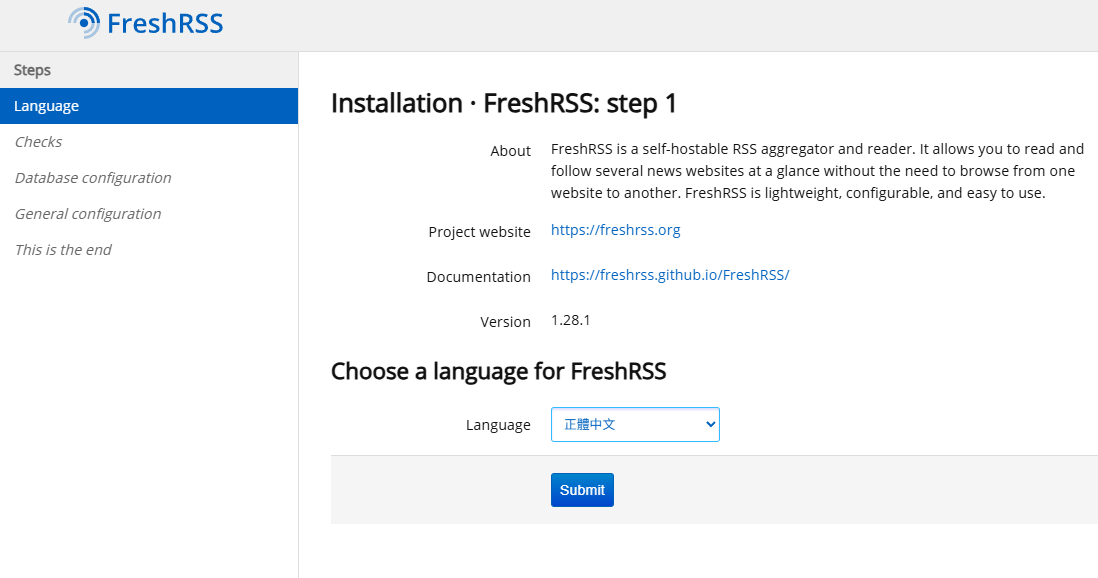
最近我對 RSS 閱讀器 inoreader 的速度不是很滿意,每次文章都會比手機上用 Feeder 晚很多才出現,但是我又很想要各裝置間都能同步的功能,不然統整所有的訂閱會很麻煩。雖然在 inoreader 上花錢訂閱就做得到這件事,但是我一直都很想嘗試看看虛擬專用伺服器(Virtual Private Server),所以心血來潮就申請免費的甲骨文雲(Oracle Cloud)試玩看看,免費的主機也足夠部署自己的自架 FreshRSS 了,就當做「練手」的入門專案。

成果​

照著 AI 的指示1,大概一丶兩個小時就成功了,申請完主機後,用ssh連上自己的主機,設置好 docker 架好 FreshRSS,再把 RSS 名單匯入進去就可以無痛轉移來使用拉!

img

我現在的 Android 手機上選擇使用 Feedflow,登入 FreshRSS 的帳號密碼就同步了,很方便,介面我也滿喜歡的,乾淨清爽。至於在電腦的瀏覽器上,直接連上 FreshRSS 使用就可以了。

最近這陣子有想要自己組 NAS 存放資料的念頭,還可以順便把 FreshRSS 架在 NAS 上,不過現在硬碟價格真的好離譜呀,過一陣子回穩了再說吧。

Footnotes​

  1. 過程就不贅述了,細節有一點點繁瑣,但是不會太困難 ↩

💡 點擊進入本文章即可發表留言。

本篇留言/ 0 則

載入中...

留言區功能啟用

· 閱讀時間約 1 分鐘 · 273 字

最近 Alex 的〈部落格到底要不要開放評論區?〉受到滿多格友討論的,讓我注意到一點,Alex 的版面是把「留言板」和「文章留言」分開,然後在/comments頁面可以兩種一起看,我覺得是個很不錯的方式,這樣想針對文章留言的朋友,就可以不用再麻煩的註明Re:XXX了。

其實先前我就有注意到這個問題了,剛好 Alex 的「新實驗」讓我可以大方厚臉皮的借鑑 抄襲1,再一次的感謝 Alex 大大拯救這個部落格XD。

留言板連結在這裡,文章留完言也歡迎去看看,來幫我測試 bug 騙你留言。

By the way​

最近嘗試每篇文章都特別上 unsplash 找一張照片放,想說這樣比較整齊好看,但我又突然任性不想做這件事了,所以以後的文章,就看我當天的心情再來決定要不要放圖片吧。

Footnotes​

  1. 第一次福至心靈產生用這個 html 語法的靈感 ↩

💡 點擊進入本文章即可發表留言。

本篇留言/ 0 則

載入中...

Winutil

· 閱讀時間約 4 分鐘 · 1007 字

這是在 Windows 系統上一個由大佬 Chris Titus 開發的超好用開源工具:Winutil,能一鍵去掉 Windows 煩人的追蹤、內建廣告、以及沒用的預裝軟體,還可以快速安裝很多實用應用,使用超簡易。

如何操作 WinUtil​

不需要下載安裝檔,直接透過終端機就能執行,將指令完整複製並在 PowerShell 中貼上,然後按下 Enter 即可。

irm christitus.com/win | iex

核心功能​

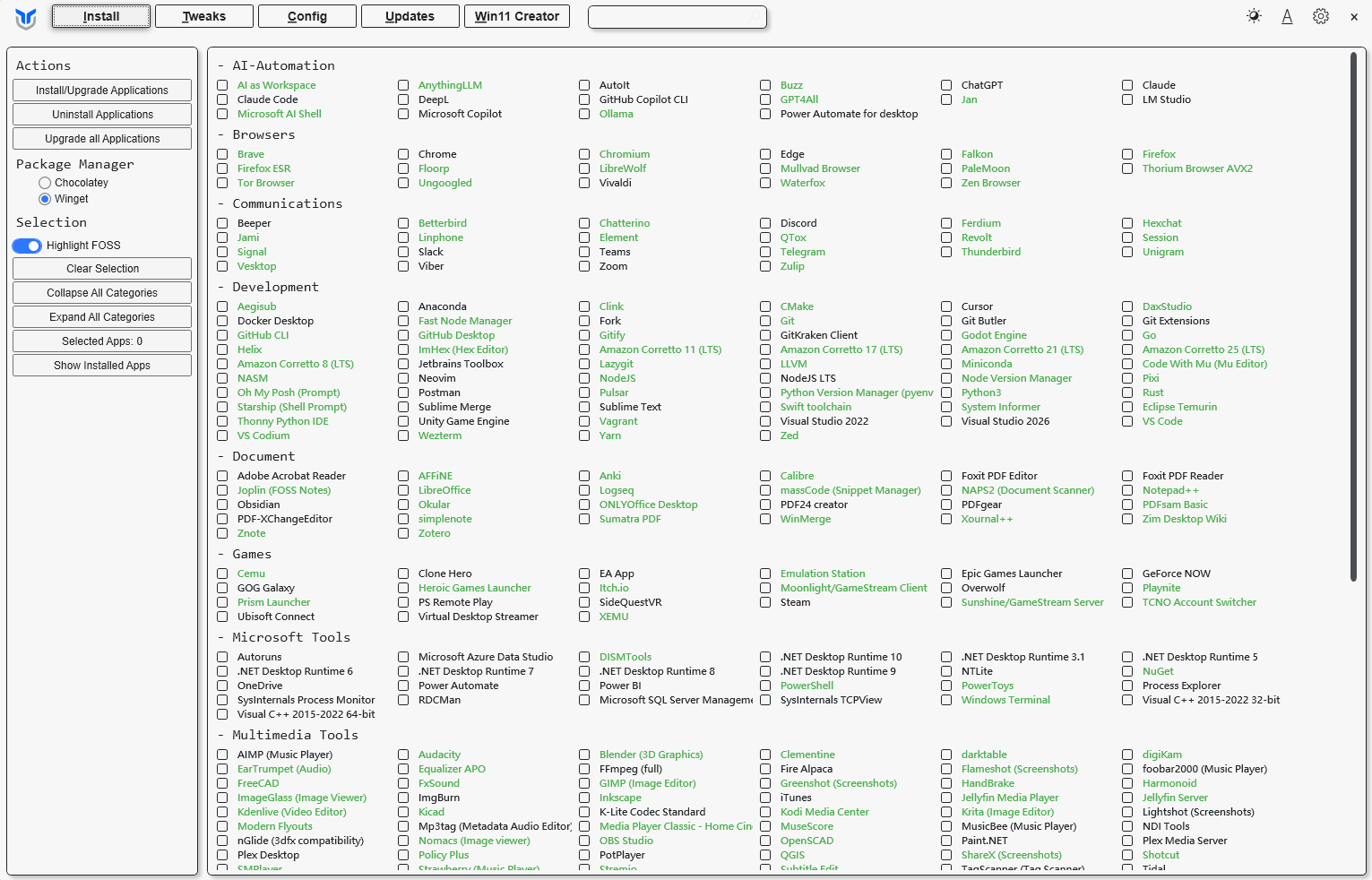
介面很乾淨簡潔,分為五個核心功能。

img

  1. Install (軟體安裝)

它像是一個軟體商店的自動化面板,透過微軟官方的 winget 引擎,讓你勾選多個軟體後一鍵安裝, 自動跳過「下一步、下一步」的視窗,也不會被夾帶廣告軟體,裡面還有「Upgrade All」按鈕,幫你把電腦裡所有軟體一次升到最新版,也可以找到許多不錯的軟體喔。

  1. Tweaks (系統優化)

修改登錄檔(Registry)和系統服務,來關閉不需要的功能,關閉微軟的數據追蹤,還可以強硬移除 Edge 和 Onedrive 等等煩人軟體,以及移除內建廣告。

  1. Config (功能配置)

管理 Windows 選用功能(Optional Features)和特定的修復腳本,開啟或關閉 WSL,重設 Windows Update、修復損壞的系統檔案的快速修復工具。

  1. Updates (更新管理)

可以將功能更新延遲 1 年,安全性更新延遲 4 天:基本的安全修補程式還是會裝,但會稍微晚幾天,以防剛發布的補丁有災情(我選 Security Settings)。

  1. Win11 Creator (客製化安裝檔)

製作一個極致簡約版的 Windows 11 安裝映像檔 (ISO)。

我的 Tweaks 設定​

Essential Tweaks中​

我選擇使用Standard,關掉沒用的後台監控,但不破壞系統功能(其中每一項都可以看到程式碼和作用)。

重要的幾項:

  • Delete Temporary Files:阻止微軟在後台偷偷上傳使用數據,節省一點點 CPU 與網路資源。

  • Set Services to Manual:把很多平常沒用到、卻開機就佔著記憶體的服務改成「有需要才啟動」

  • Enable End Task With Right Click:軟體當掉,直接在工作列圖示按右鍵選「結束工作」就好,不用再開工作管理員。

Advanced Tweaks 中​

  • Remove OneDrive:如果沒有在用微軟的雲端硬碟,把它刪掉會讓檔案總管乾淨很多,也不會在後台佔資源。

  • Remove Microsoft Edge:欠刪的 Edge,在這裡勾選後跑一次 Run Tweaks,就掰掰啦。

  • Disable Microsoft Copilot:這 AI 按鈕到底想幹嘛,趕快把它完整停用。

Customize Preferences 中​

  • 建議開啟:
  • Dark Theme for Windows:可以將系統調成深色模式。

  • Detailed BSoD:系統當機會顯示具體的錯誤代碼。

  • Num Lock on Startup:開啟。這樣開機時小鍵盤數字鍵就是預設開啟的。

  • Show Hidden Files:開啟時可以看到隱藏檔。

  • Verbose Messages During Logon:開機時會顯示「正在載入服務...」之類的文字,讓你清楚知道電腦現在在幹嘛。

  • S3 Sleep:能避開 Win11 關不掉的「Modern Standby」問題。

  • 建議關閉:
  • Bing Search in Start Menu:絕對要關!這會讓開始功能表搜尋時,不會跳出一堆亂七八糟的網頁搜尋結果,搜尋速度也會變快。

  • Recommendations in Start Menu:關閉會移除開始功能表下面那一區「推薦項目」,讓介面乾淨很多。

  • Mouse Acceleration:建議關閉。關閉滑鼠加速能讓游標移動是「線性」的,手感更穩定,打 FPS 遊戲也通常會設定關掉。

  • Cross-Device Resume:建議關閉。除非有好幾台電腦要同步開啟到一半的軟體,否則只是多餘的後台追蹤。

我主力用的系統還是 Windows,雖然沒有 Linux 那麼乾淨自由,但是小小設置一下就可以好用非常多,推薦給所有還在使用 Windows 的大家。

💡 點擊進入本文章即可發表留言。

本篇留言/ 0 則

載入中...

Kobo 移除 DRM 指南

· 閱讀時間約 3 分鐘 · 738 字
注意

移除電子書平台 DRM 可能有風險,使用前請自行評估,本人僅供個人自用。

前言​

img

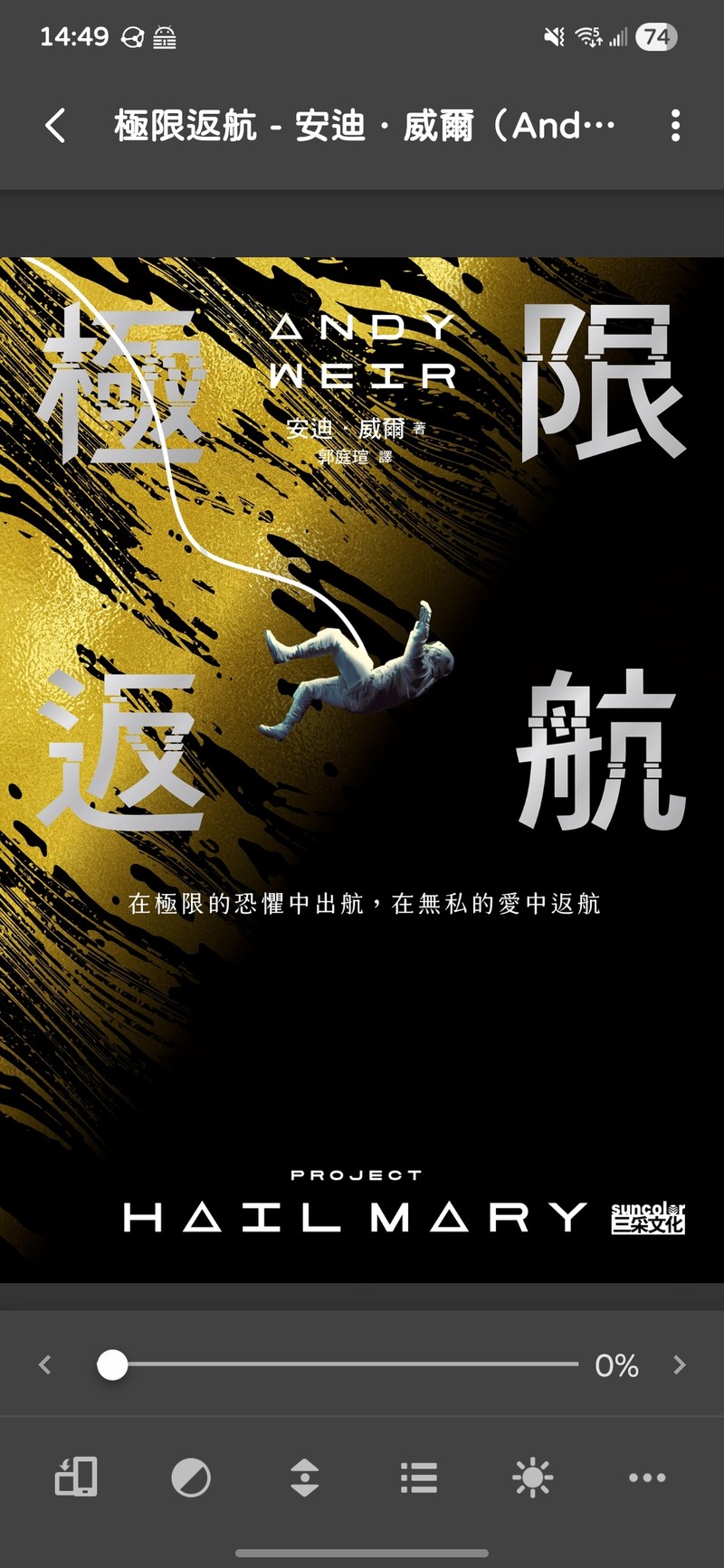
先來推一下昨天看的午夜場電影《極限返航》。這部由小說改編的太空科幻電影表現不俗,與多數太空電影相同,為了拯救全人類,主角前往太空尋找一絲渺茫的機會,展開一段前所未有的冒險。

與大家熟知的星際效應比較的話,走的是一個完全不同的基調與角色塑造,極限返航更偏向一點詼諧輕鬆的氛圍,敘事採雙線性,分別交代過去與現在,一點一點的完整故事脈絡,角色很討喜,看完會覺得很暖,充滿希望。

kobo-book-downloader​

在電影版看評價時,非常多人提到小說更好看,許多地方描寫的更完整,科學方面也著墨的更嚴謹,讓我非常想購入電子書來閱讀。

我研究了許久如何能正版購買再移除 DRM,這樣我就可以用自己習慣的閱讀 APP 在手機上閱讀了!最後選擇了在 kobo 平台買書後,利用 github 的開源工具移除 DRM,非常簡單。

移除 DRM 工具:kobo-book-downloader

With kobo-book-downloader you can download your purchased Kobo books and remove the Digital Rights Management (DRM) protection from them.

安裝與使用步驟​

  1. 前置準備

確保電腦已安裝 Python 3。

  1. 下載與安裝

取得程式碼,在 terminal 輸入:

git clone https://github.com/TnS-hun/kobo-book-downloader.git

進入資料夾:

cd kobo-book-downloader

安裝必要組件:

pip install -r requirements.txt
  1. 下載無 DRM 版本的 epub 檔

列出所有書籍:

python kobo-book-downloader list --all

第一次使用畫面會出現一段 URL 網址,將該網址複製並貼到瀏覽器打開,在 Kobo 網頁登入後,將網頁上顯示的代碼(Code)輸入回終端機。

下載所有書籍:

python kobo-book-downloader get --all .

下載特定書籍: 如果你知道書籍的 ID(可從 list 指令取得):

python kobo-book-downloader get /儲存路徑/書名.epub 書籍ID

這樣就大功告成啦!最後我用 Syncthing 將所有的電子書都同步到手機上,可以用自己習慣的閱讀程式真的太棒拉。

學會這個方法後,我又加了好多本想看的書在購物車了,感謝開發者的努力,你們又再次拯救了我的世界!諷刺的是,在學會如何移除 DRM 之前,即使我想看,但我根本不想買有 DRM 的版本,DRM 到底擋掉的是真的會看盜版的人,還是真的願意消費支持的人?

img

最後關於使用移除 DRM 到底算不算盜版?我是覺得不算,付費後如何使用應該是我的基本權利才對,雖然嚴格說起來,這樣就是盜版沒錯,但在看了 Ivon 的這篇〈隱私與盜版只有些微之差,看盜版總是受道德良心譴責〉後,我決定

壓力別太大,羞恥心的使用盜版就好了!

💡 點擊進入本文章即可發表留言。

本篇留言/ 0 則

載入中...

Pixel 像素畫

· 閱讀時間約 1 分鐘 · 168 字

img

感謝 Shuyu 大大的在第一期的同樂會推坑:〈試著用 Krita 畫像素。進階的三明治,一起來畫吧!〉讓我萌生了想要試試看像素畫的念頭。

後來又看到 Shuyu 大大出的這篇:〈在 Krita 繪製像素 GIF 動畫全紀錄〉,就想製作一個西洋棋騎士拔劍的兩格動畫(不知道只有兩格能不能成立)應該很酷,由於一開始用 16x16 的小畫布,像素實在太少了,反而更難畫,所以我後來選擇 72x72 的像素,好好玩阿。

動畫的部份太難了,還在研究中,今天先完成到這裡吧!

💡 點擊進入本文章即可發表留言。

本篇留言/ 0 則

載入中...

魔術方塊小技巧

· 閱讀時間約 3 分鐘 · 678 字
資訊

此文章同步到興趣區。

整理以前的筆記發現有不錯的技巧教學(for 速解玩家),來偷一下自己的筆記。

剛開始想要玩魔術方塊的朋友這篇可能不適合,如果只是想學會,可以參考我之前寫的學習資源,看我最愛的 Jperm 拍的初心者教學一定沒問題的。


TPS​

TPS 意指 turn / sec (步數/秒數),稍微移項一下,得到 sec = turn / tps,大方向就是你想要等號左側秒數越低,你 turn 就要越低,tps 就要越高。

大方向​

  1. 練習效率讓 trun 變少,可以練新公式、f2l 效率、減少贅步等等。

  2. 讓 tps 變高,這裡就比較複雜了,簡單講手速越快復原越快,但是這牽扯到手速快起來觀察沒跟上,tps 也不會高,所以這部分練的是手速及觀察速度,手速可以多練 finger trick、學好用的公式,觀察速度就是練 look ahead、慢擰、觀察時間內做到盲解 cross 加預判第一組 f2l。

各秒數下重要程度​

  1. sub20 以上

效率 > 手速 > 觀察

這階段 f2l 效率很重要,因為過多無謂贅步會導致步數非常高,而且可能還在使用 2O2P 解頂層,也是步數極多,所以練習效率最重要,手速部分,這個程度的朋友可以多練習簡單好用的手法,益處很大,終身受用。可以看到一些例子,影片上手法極差導致秒數可惜,觀察方面 look ahead 可能還不是很需要,做完看下一組再立馬做就可以了。

  1. sub10-20

觀察 >= 效率 > 手速

這部分連貫性非常重要,也許效率差個 10 步到 15 步,這個程度的手速,可能只慢 2 秒,但是觀察差的話,每做一個東西觀察一下,再下一組,是很可怕的,可能差到 5 秒以上,所以首重觀察,基本上個人認為,sub10 的高手都是強在觀察,所以可以在一些例子上看到高手用比較基礎的解法,可以拿到恐怖的秒數,就是高手們觀察太強了,效率部分可以多看 example solve,學一下新的 f2l 非標等等。

  1. sub10(個人尚未達到)

觀察 = 效率 = 手速

手速在上個階段不重要,是因為高手們已經都把觀察及效率都練的爐火純青了,所以對尚未 sub10 的朋友,狂練手速可能不是一個 cp 值很高的辦法。

以上,有意見不同歡迎指正及討論,謝謝大家。

💡 點擊進入本文章即可發表留言。

本篇留言/ 0 則

載入中...