最近這一年來,一直想要組一臺自己的 NAS,家裡的兩臺電腦分別在客廳和房間,檔案不流通時常讓我很困擾,尤其寫部落格時需要用到手機裡的一些照片,兩臺電腦間沒辦法同步,還有一些轉檔後的 CD、離線電影、動漫、電子書以及許許多多工作或是論文資料等等,都想要好好集中管理。
NAS 的選擇
去年開始觀望,但苦於要做的功課不少,遲遲無法決定自己要用哪一種,當時正開始轉檔手邊的 CD 音樂,還沒學會自架串流與 Plex 影音服務等等,原本爬了一些文章,第一首選是新手最友善的群暉 Synology DS925+,但是發現群暉發表了以下聲明
安裝在内建硬碟托盤的 HDD/SSD
相容性清單所列第三方產品和周邊設備,皆通過 Synology 測試和驗證。敬請留意,第三方產品韌體或硬體的變更可能會影響與 Synology 產品搭配的相容性與穩定性。Synology 不保證列表中產品的相容性,並保留隨時更新列表的權利。
粗暴翻譯就是:「以後只能用我家的硬碟,不遵守規定的話請滾蛋。」
瞬間就讓我沒什麼好感了,而且它們家的硬體很差,與價格不成比例,優點就是軟體穩定易用,新手友好。不過我秉持著剛入門,什麼也不懂,不如就直接選擇開源軟體的心態,就決定使用基於 Debian Linux 的 TrueNAS 做為我的系統。
軟體決定好後,硬體就很多可以選擇了,我看上了對刷機非常友好的中國品牌綠聯,基本上硬體方面的用料和作工品質都是很對的起價格的,原本也考慮過要不要乾脆自組1,研究時看上了一款 JONSBO 喬思伯 N3 NAS 機殼,想說以它為中心收集配件還是滿心動的,不過現在 2026 的電腦硬體價格,研究了一下很快就讓我放棄了,除錯成本也有點太高,最後就選擇了綠聯 DXP4800 標準版,使用 Intel N100,內建了兩個 2.5G 網口、8G 的 DDR5 記憶體、兩個 M.2 SSD插槽,實在很不錯了,外型也是深得我心。
沒錢買硬碟
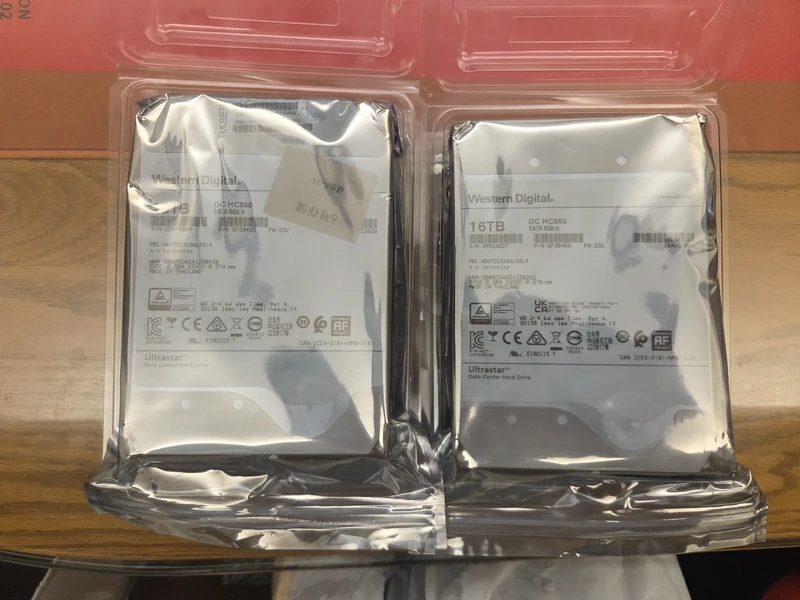
在下單前,我研究了一下現在市場上的 HDD 價格,直接讓我當場哭暈了,後悔沒有在去年想組 NAS 的時候趕緊下單。上網隨意看了個電商平台,一顆 16GB 的 HDD,現在價格是 1500 元 /TB,比我的認知高了三倍。
但是我現在馬上就有 NAS 需求,靈機一動,決定把現在兩臺主機上的 4 顆 1TB 的老硬碟拔出來,先組個 Raid5(代表允許一顆硬碟損壞而不遺失資料的容錯),大約還有 2.5~3.0TB 的空間可以使用,勉強可以先頂一下,等到價格回落再升級硬碟就好,SSD 也可以先拆客廳主機的來用,於是就喜孜孜的下單了。
事情還沒結束
等待 NAS 送來的期間,我才發現還有一些東西要額外研究。
1. 記錯 SSD 規格
有天睡前突然想起來一件事,客廳主機的 SSD 是 SATA 介面,根本不是 M.2 接口,所以還得買一條小容量的 M.2 當作系統碟,我最後選擇能找到最便宜的 Biwin NV3500 512GB M.2 Gen3,是 TLC 顆粒的還不錯,發熱也不高很適合 NAS 用,但是價格讓我想哭,跟我研究所時買的 2TB M.2 差不多貴。
2. 2.5G 交換器
在腦袋裡先盤算網路線接法的時候,發現其實還需要買一臺 2.5G 的交換器2,才能讓 NAS 傳輸檔案的速度可以達到 280 MB/s 左右,檢查了一下發現兩臺電腦的主機板,只有房間那臺有支援 2.5G 網口,所以最後我的接法就是
[ 客廳電腦 (1.0G) ]
         ▲
         │ 1000 Mbps
         ▼
    [ 小烏龜 ] ◄── 1000 Mbps ──► [ 2.5G 交換器 ] ◄── 2500 Mbps ──► [ 房間電腦 (2.5G) ]
                                        ▲
                                        │ 2500 Mbps
                                        ▼
                                    [ NAS (2.5G) ]
走 2.5G 交換器內部轉發,不經過小烏龜。速度為 2500 Mbps(約 280 MB/s)。
受限於 1.0G 網卡與小烏龜孔位,速度為 1000 Mbps(約 115 MB/s)。
3. 插頭相容
中國買回來的電子產品,插頭是三腳斜型的,需要再買一個轉換頭,不過電壓倒不用擔心,隨附的變壓器 110~220 伏都可以用。
4. 系統隨身碟
由於要自己灌開源的 NAS 系統,所以要先準備一個隨身碟,其實就跟灌 windows、linux 大同小異,不會太困難。使用 Rufus 將 TrueNAS 的 ISO 映像檔寫進隨身碟裡就搞定了。
快速開箱
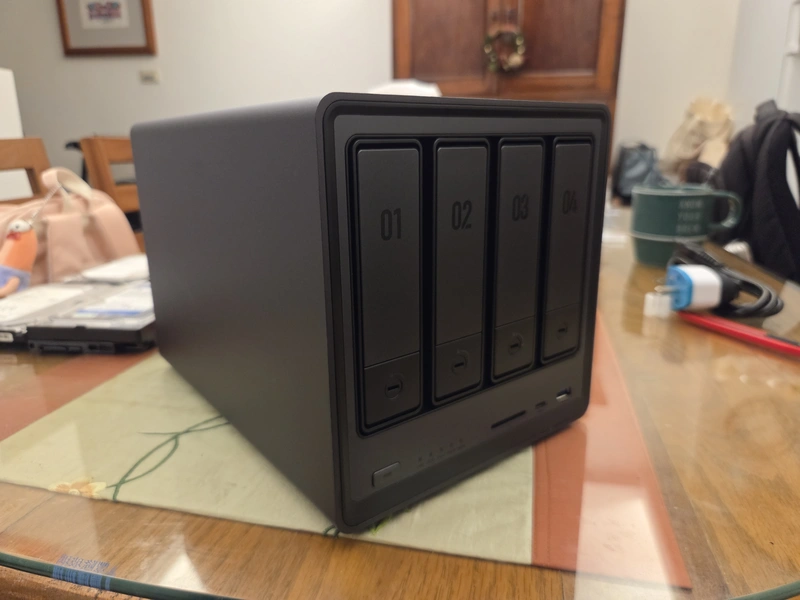
▲實體品質真的很不錯,磨砂手感很冰涼
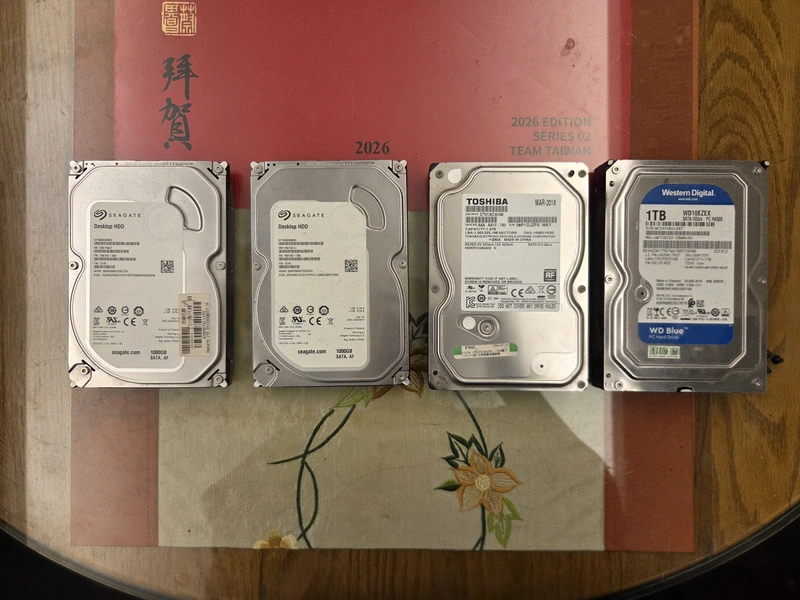
▲大費周章把兩臺電腦主機拆開,把這些老硬碟都拔出來
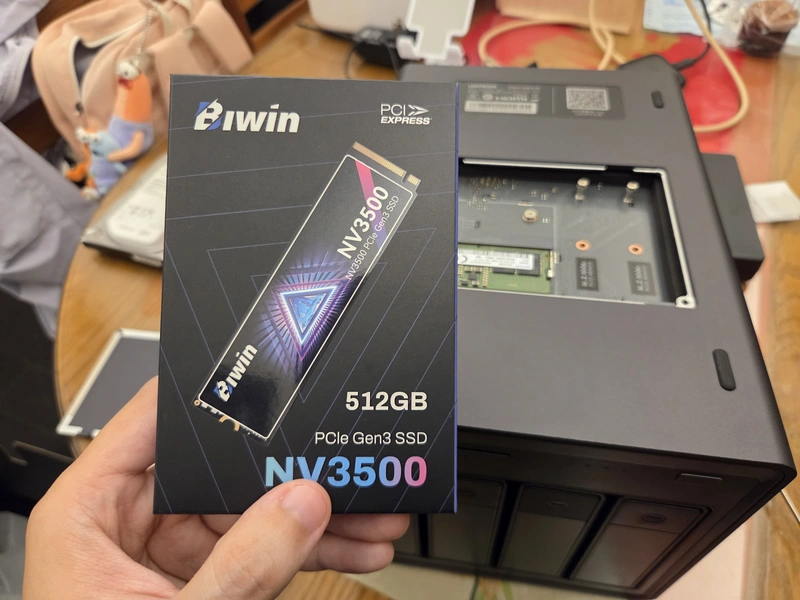
▲加裝一張 m.2 系統碟,NAS 隨附的散熱片超厚貼上去(沒拍到)
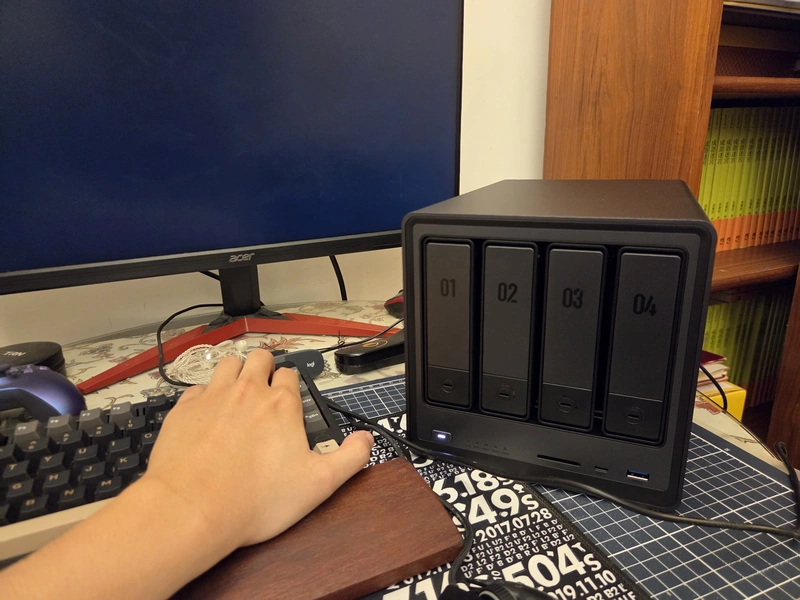
▲測試一下發現螢幕輸出不了(嚇出一身冷汗),結果沒事只是線有問題
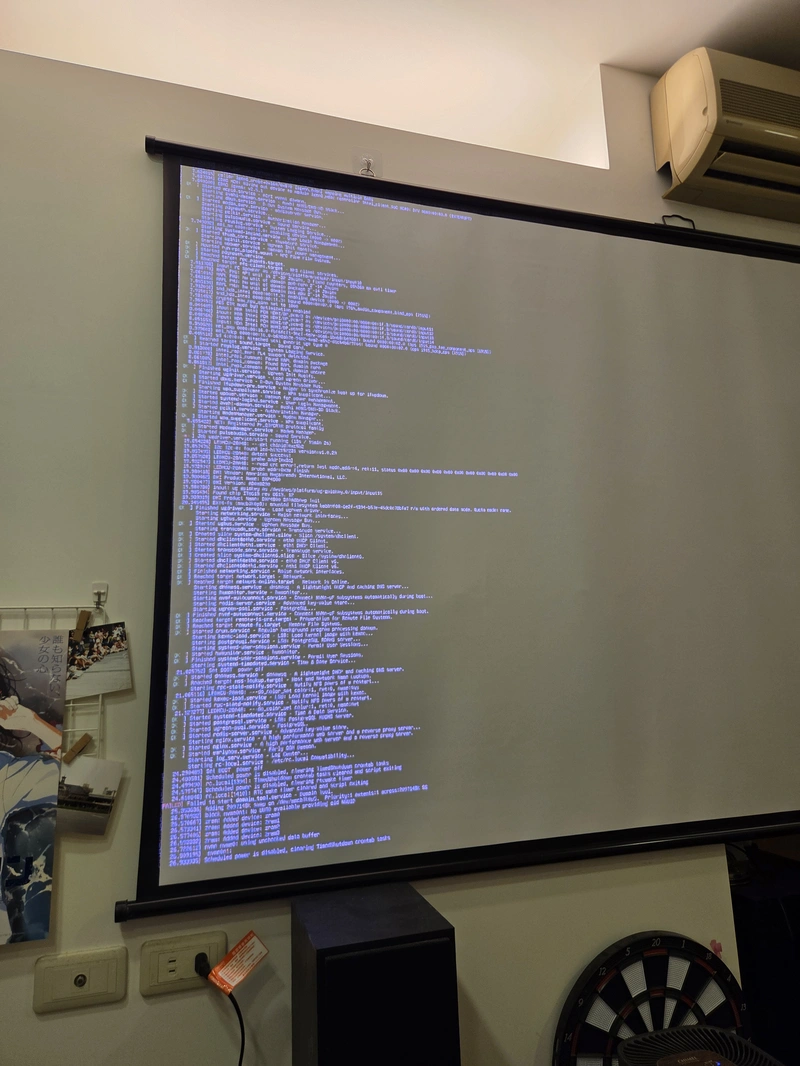
▲轉到房間隨手插上投影機的 hdmi 就可以顯示了,準備灌 TrueNAS 系統
一些新手除錯小提示
花了很多時間搞得焦頭爛額的,其實大部份都只是一些小問題,只是當下不知道發生什麼就會有點慌(拜託我不想跑退貨流程),所以如果早點知道就太好了!現在有 AI 可以幫抓 bug 已經很好了,不然真的有點為難新手(難怪群暉可以囂張那麼久)。
- 進綠聯 bios 請按 ctrl F12,AI 在一些小細節會胡說八道,還是得自己 Google 查證,不然一輩子都進不去 bios 灌系統了
- 進 bios 後,找到 watchdog 先關掉,不然要進 TrueNAS web 的時候會一直重啟
- 裝好系統重啟一次再進 bios ,把啟動選項改成自己的系統碟,不然還是會進綠聯的系統
- 在瀏覽器上輸入 ip 進到 NAS 設定頁面,Username 請輸入 truenas_admin,admin、root 都有可能,沒統一快把我搞瘋了,一直以為自己密碼有問題,結果是 Username 出包,總之都試試看吧
- 在 Datasets 裡,Permissions 記得要設一下,不然會無法寫入資料跟執行程式
- 最後是一些 docker 設定的坑,例如設定 syncthing 的時候,要設好 Host Path,然後 Mount path 才是路徑,不然會一直連不上,資料傳到黑洞裡
NAS 的靈魂
非常多好用的 docker 在 TrueNAS 上都包裝好在 app 裡了,設定滿容易的,之前用自己的電腦主機當伺服器,常開這些程式真的很煩人,不小心就會被關掉,現在在 NAS 裡可以 24 小時常開,功耗也很低,FreshRSS 也可以架在自己的 NAS 上,但之前在免費主機上已經架好就懶得動了。
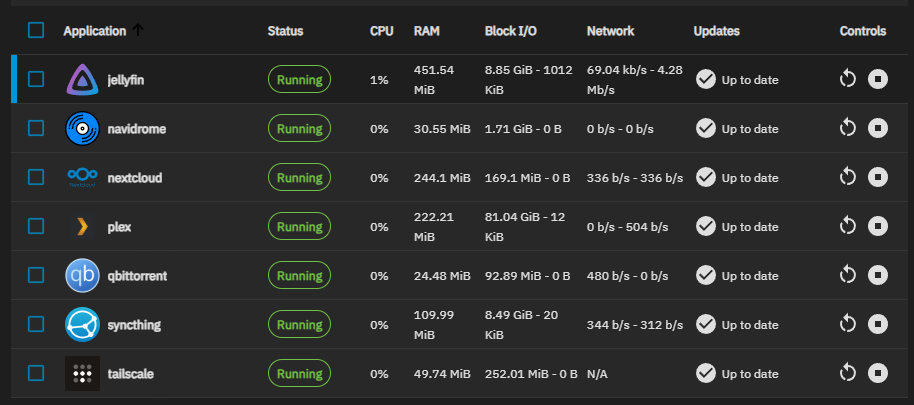
簡單介紹一下幾個我常用的服務
1.Jellyfin/Plex
自架 Netflix,在手機、電視上都可以直接播放 NAS 裡的電影,永遠不會被下架,適合收藏好電影,這兩個都能用,但我更喜歡 Jellyfin,乾淨美觀,沒有額外雜七雜八的東西。
2.Navidrome
以前我把轉檔好的 CD 專輯,在每個裝置上都複製一份離線聽,剛開始沒什麼問題,後來在公司電腦、家裡兩臺電腦、我的手機上都各有一份 100 多 GB 的音樂檔案,手機都快要沒容量了。
苦惱不久後,就看到雷歐的這篇〈自己架 Spotify?用 Navidrome 建立個人串流音樂〉,部落格宇宙大電波讓我非常驚喜,完全解決了我的需求,現在只要在 NAS 上有一份音樂就好,真的太棒了,超級推薦。
自從都聽自己的音樂檔案之後,再也沒用過 spotify、kkbox 這些串流平台了,把訂閱的費用直接買專輯支持音樂創作者,自己也能完整擁有檔案,一箭雙雕。
3.Nextcloud
擁有自己的 Google Drive,還有很多協作小工具可以用,這次組好 NAS 才裝的,之前沒用過,不過聽說很好用,就馬上裝起來了。
4.qbittorrent
跨平台的開源的種子下載器,介面乾淨簡潔。
5.Syncthing
只要設定好要同步的裝置跟資料夾後,只要兩邊程式都開啟就能快速同步檔案,真的超方便,完全省下檔案傳來傳去的麻煩。
6.Tailscale
這款虛擬內網工具,超級方便!平時我的 NAS 完全不對外開放任何 Port(降低資安風險),相關服務原本只能在家中內網使用。現在外出時,只要在手機打開 Tailscale,就能無縫連回家中網路,隨時聽音樂、看電影、存取 NAS 裡的檔案都完全沒問題。
另外還有像是 immich,我也很想用看看,先把我的資料照片等等都整理好再來玩,把所有資料分門別類的感覺真的很療癒,後悔沒有早點組 NAS 了,如果在幾年前就組的話,那個硬碟價格該有多美阿!
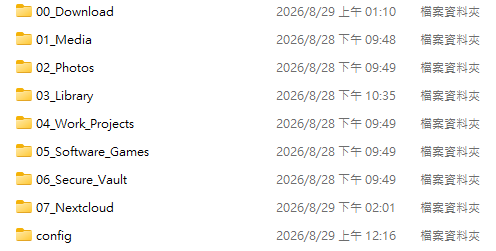
現在我的電腦主機上只留下程式、遊戲等等,全部放 SSD 速度快又穩,其餘資料都塞在 NAS。結果整理完, NAS 只剩下 1 TB 左右,能撐到 HDD 價格掉回去嗎?(容量焦慮症3要發作了)
也許我該好好學習資料斷捨離,例如「無損音樂」,我真的需要聽完整 1411kbps 的 CD 音質嗎?Wiwi 在〈把影音檔案壓小小〉,提到 Opus 只要不到 100 kbps 音質就不錯了,有時候覺得,已經不知道自己是在聽規格,還是聽音樂內容本身了。
又或者每次拍照留下來的原檔,全部加起來也超過 1TB 了(一兩年前已經斷捨離過),其實旅遊完,挑選過後把記憶封裝在攝影列表裡,好像就可以把永遠不會再打開的原檔刪掉了,捨不得的心情,其實只是一種數位囤積症而已吧!








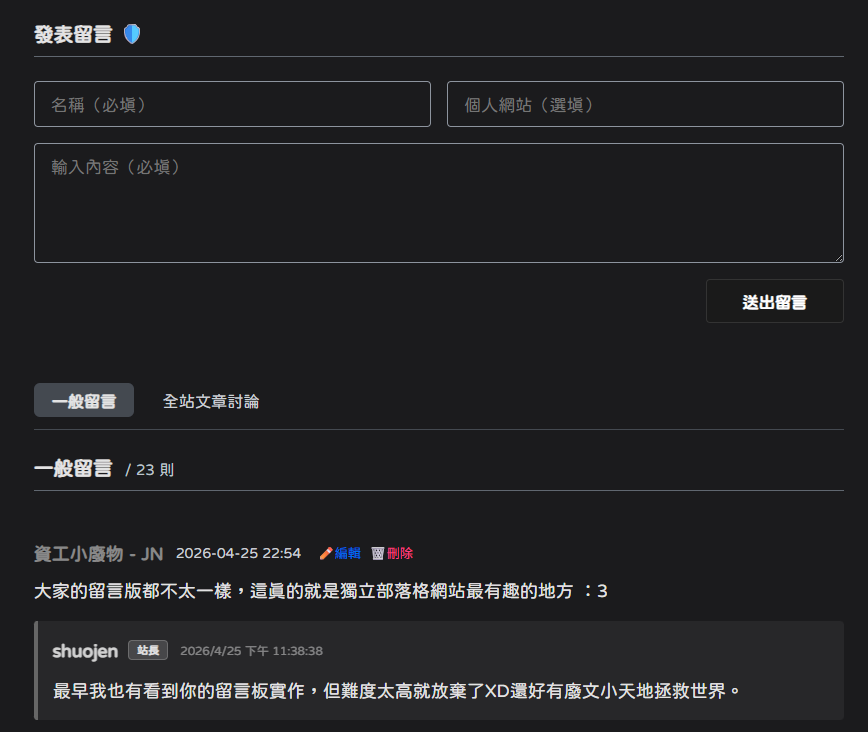 ▲像這樣出現有盾牌型式的管理者模式!超級有趣!